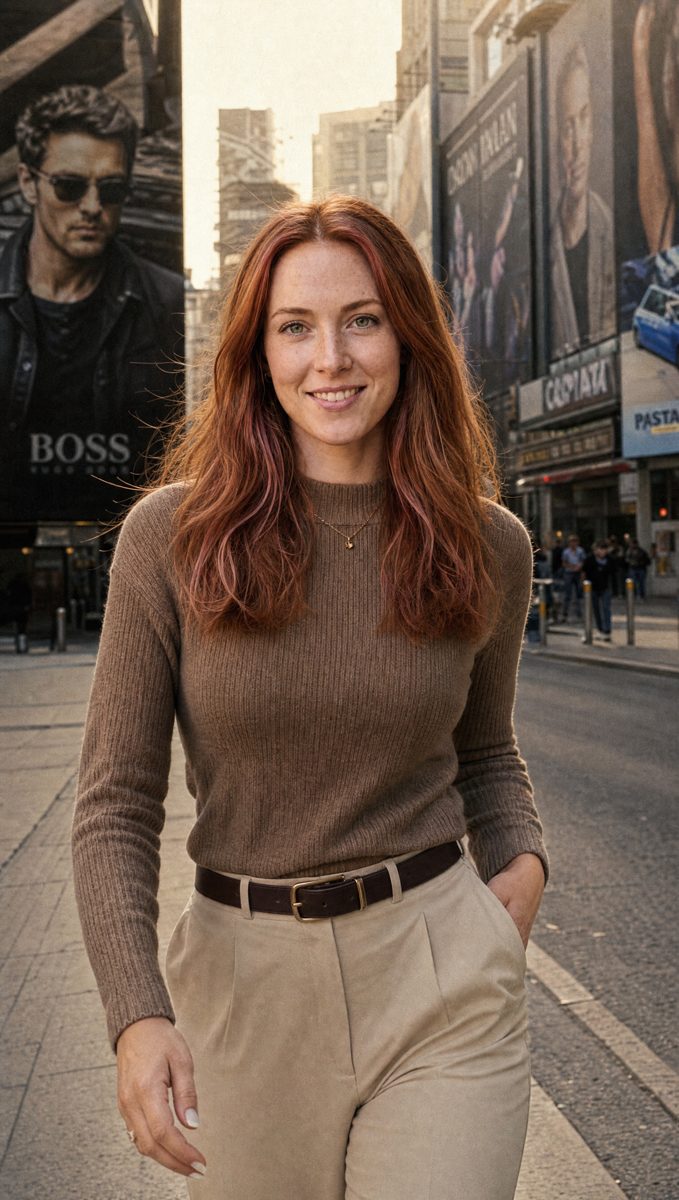
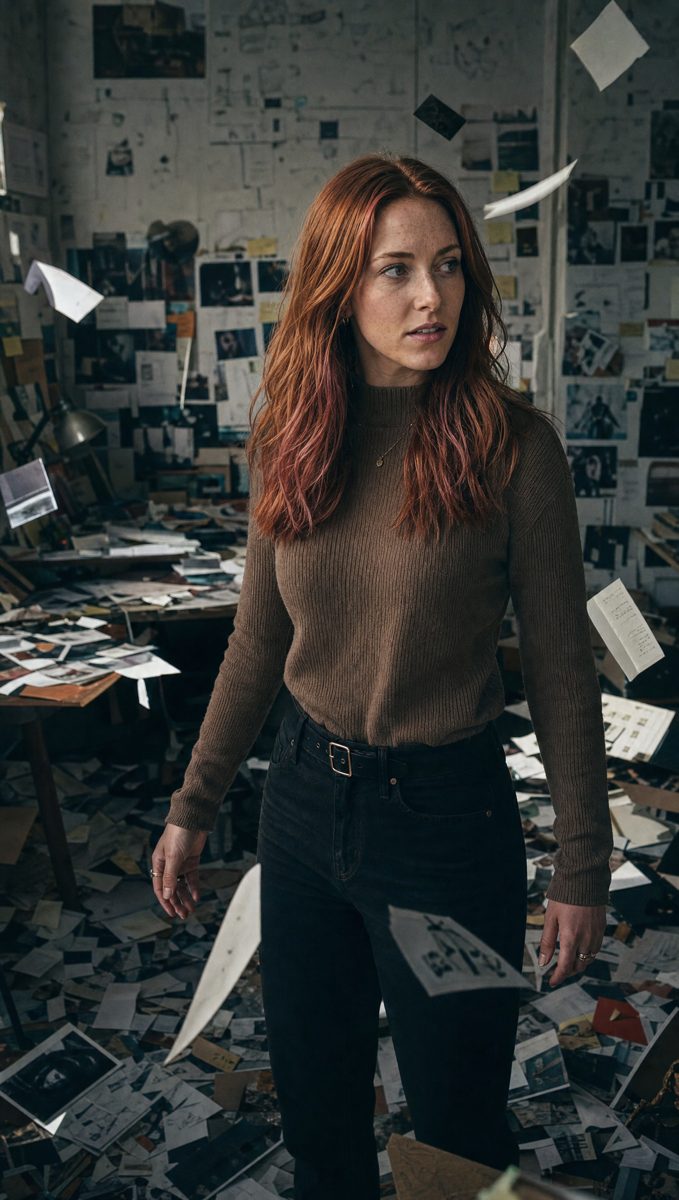
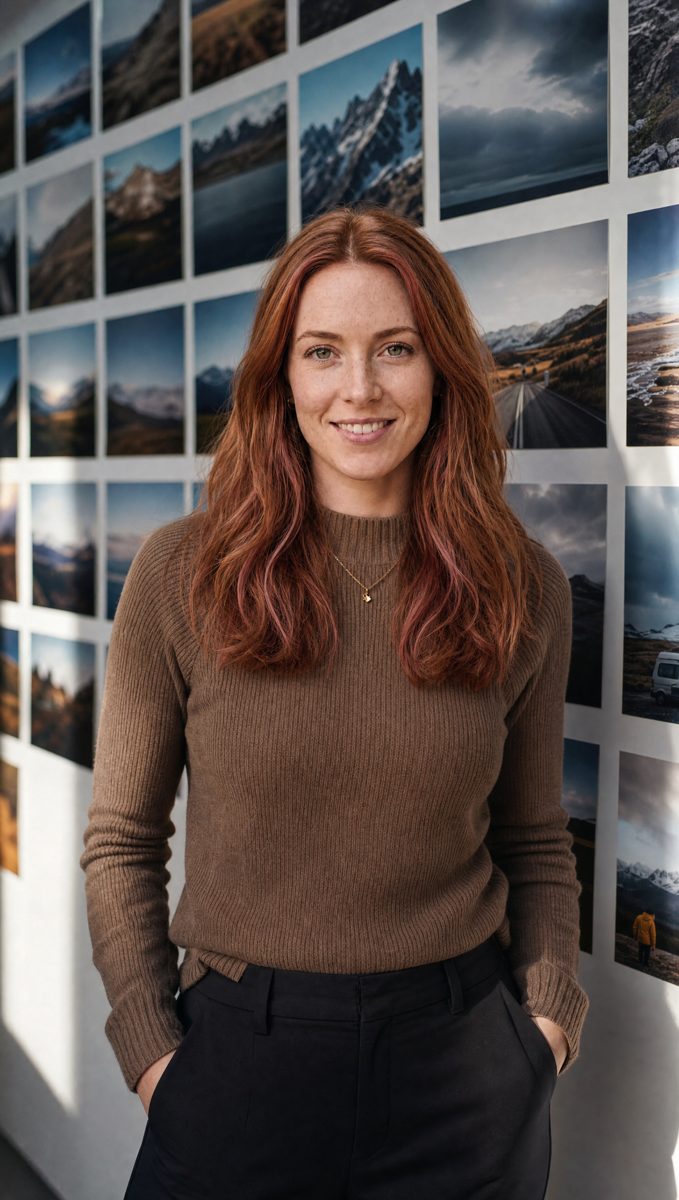
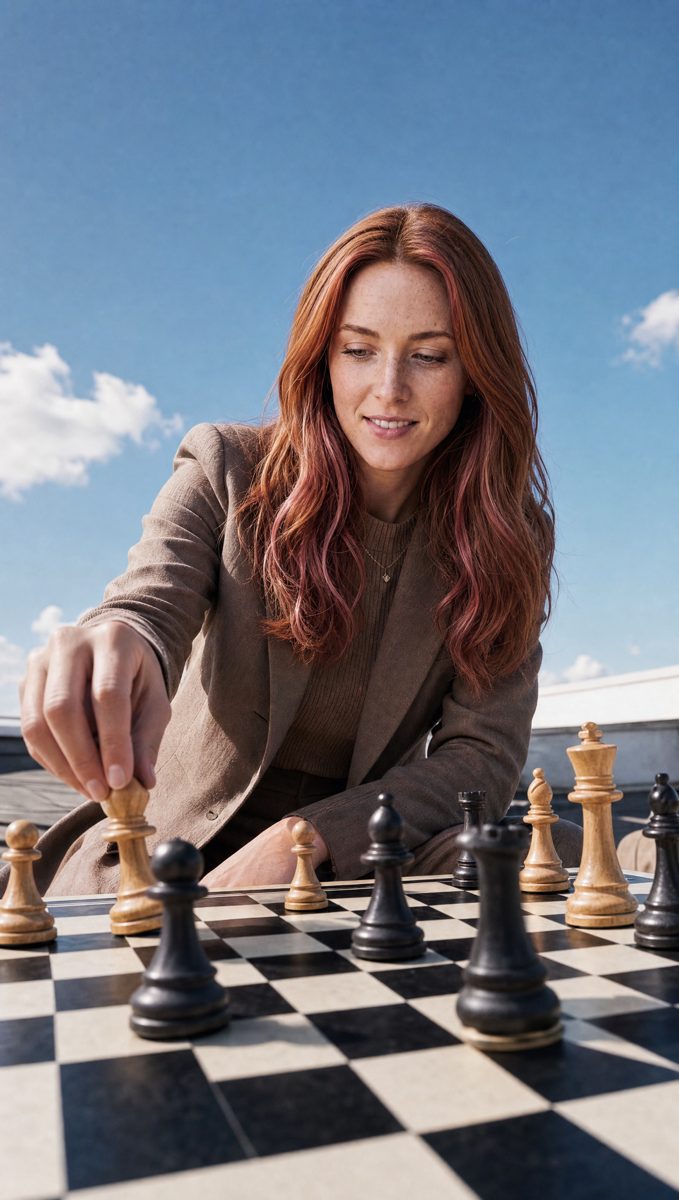
REVOLT
01 / 05
Curso / Crea ads con IA

Clase 2
generación de vídeo

El módulo troncal. Aprende un sistema para crear vídeo con IA que funciona en cualquier herramienta.
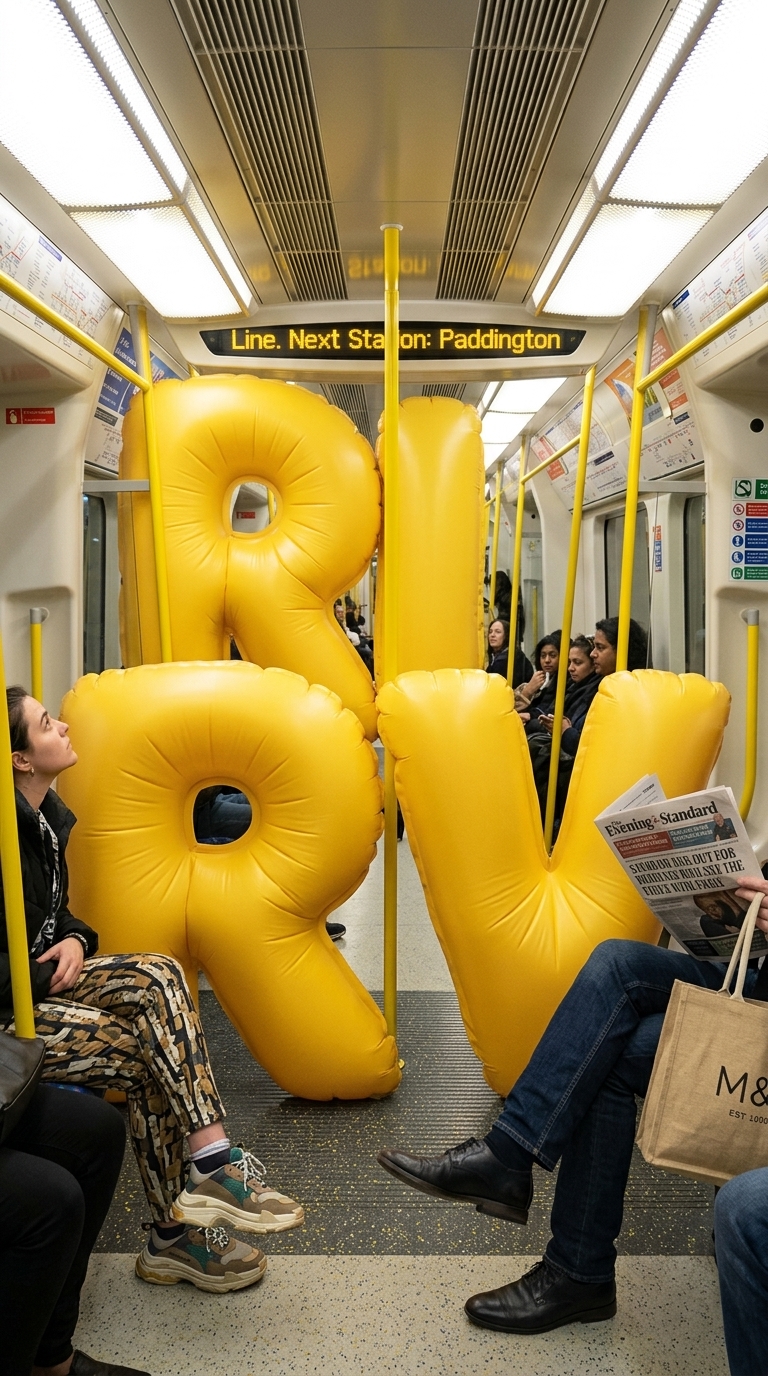
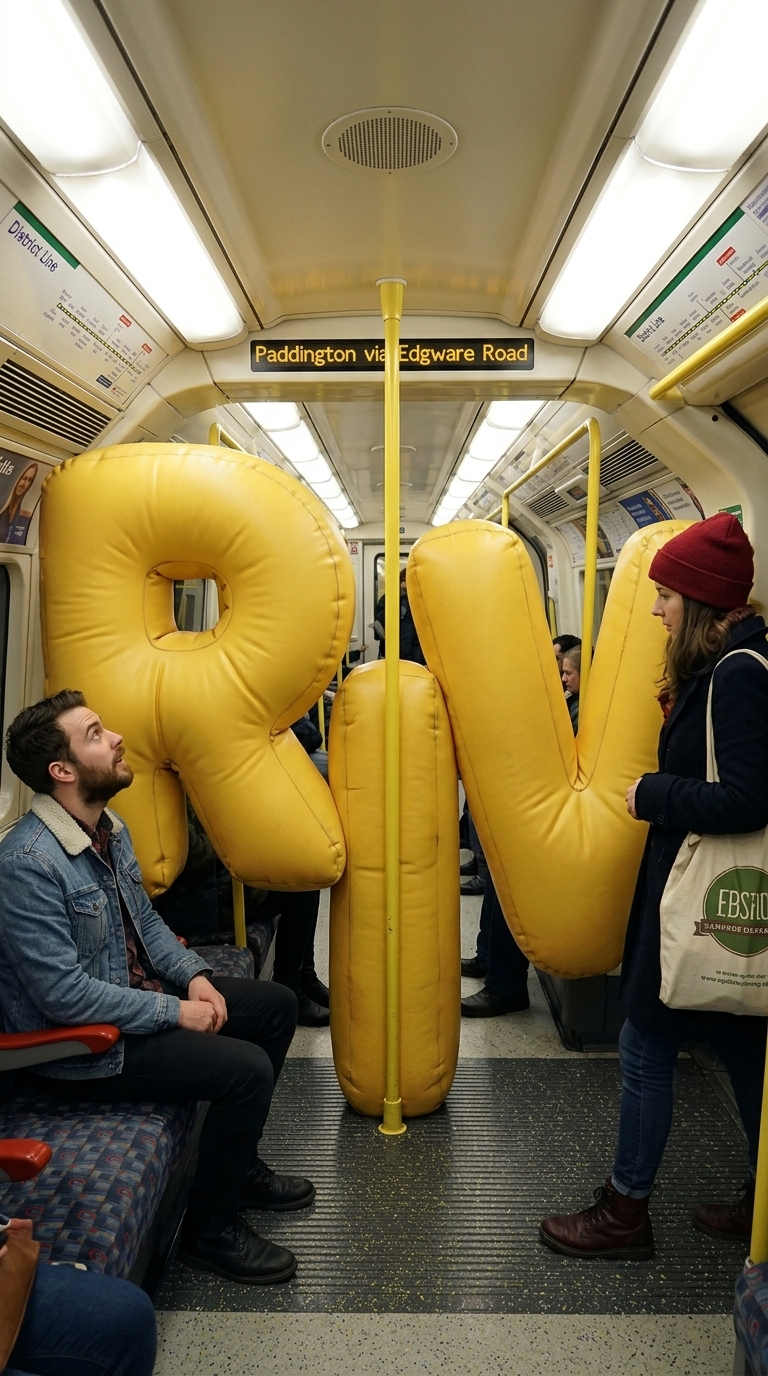
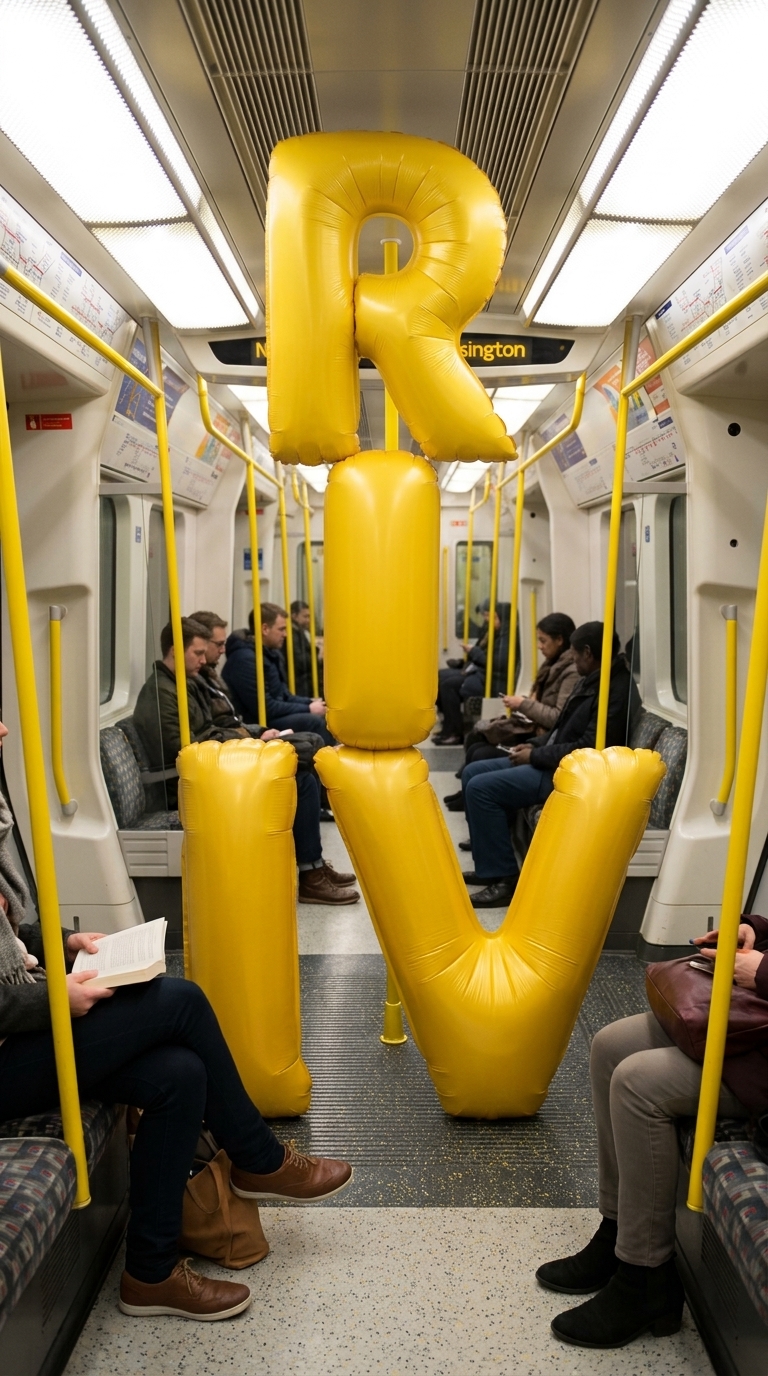
Sistema RIV Referencia / Imagen / Vídeo
2
00 / Intro

El módulo troncal

Aquí aprendes un sistema para generar vídeo con IA que puedes aplicar en cualquier herramienta (Veo, Seedance, Kling...).

  • 1Conviertes una idea o un guion en un vídeo controlado y con buen plano.
  • 2Dejamos el «texto a vídeo» (una lotería) y pasamos a un proceso por pasos.
  • 3Atacamos los dolores: "es muy complicado" y "parece muy plano".
Imagen de muestra
Sección 01
01

Meta
prompting

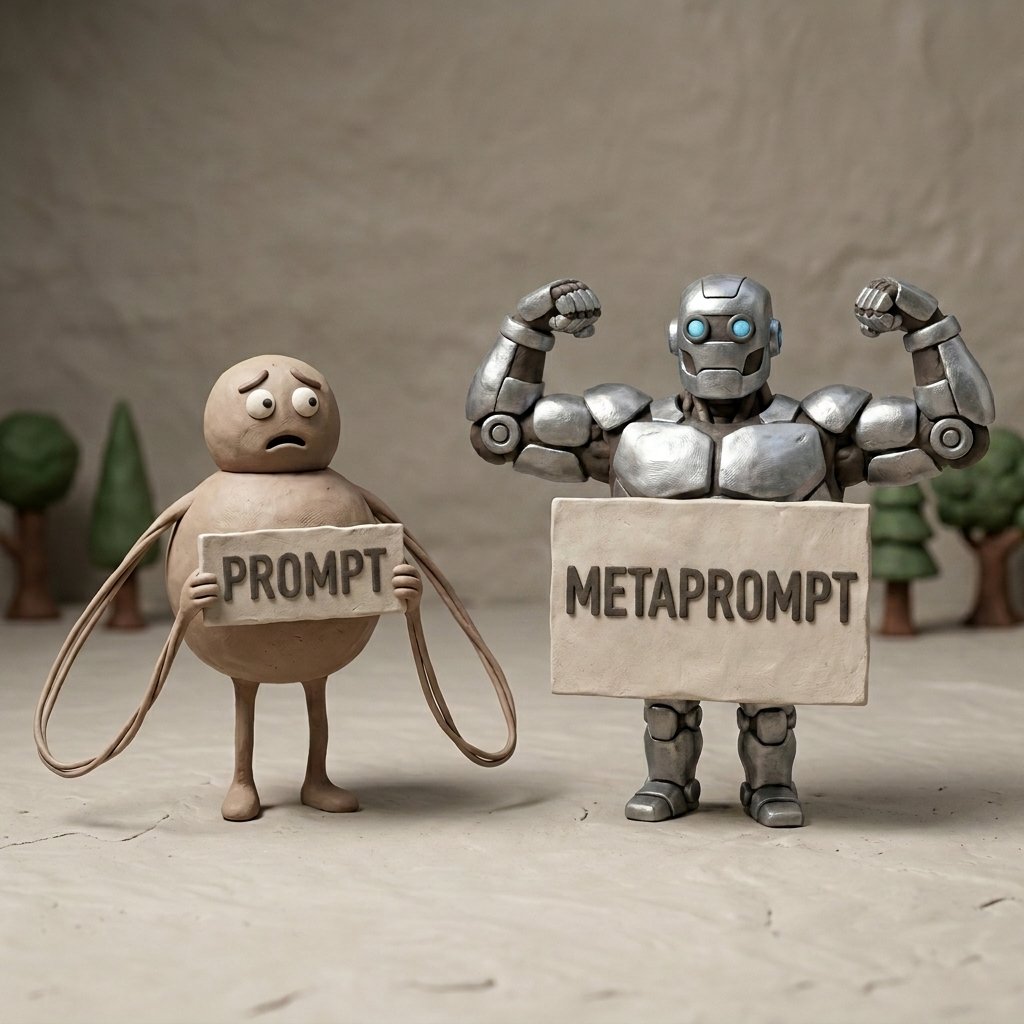
Deja que la IA escriba el prompt por ti.
01 / Meta prompting

Qué es

Pedirle a una IA (ChatGPT/Claude) que escriba o mejore el prompt que luego darás a la IA de vídeo. Es usar la IA para hablar con la IA.
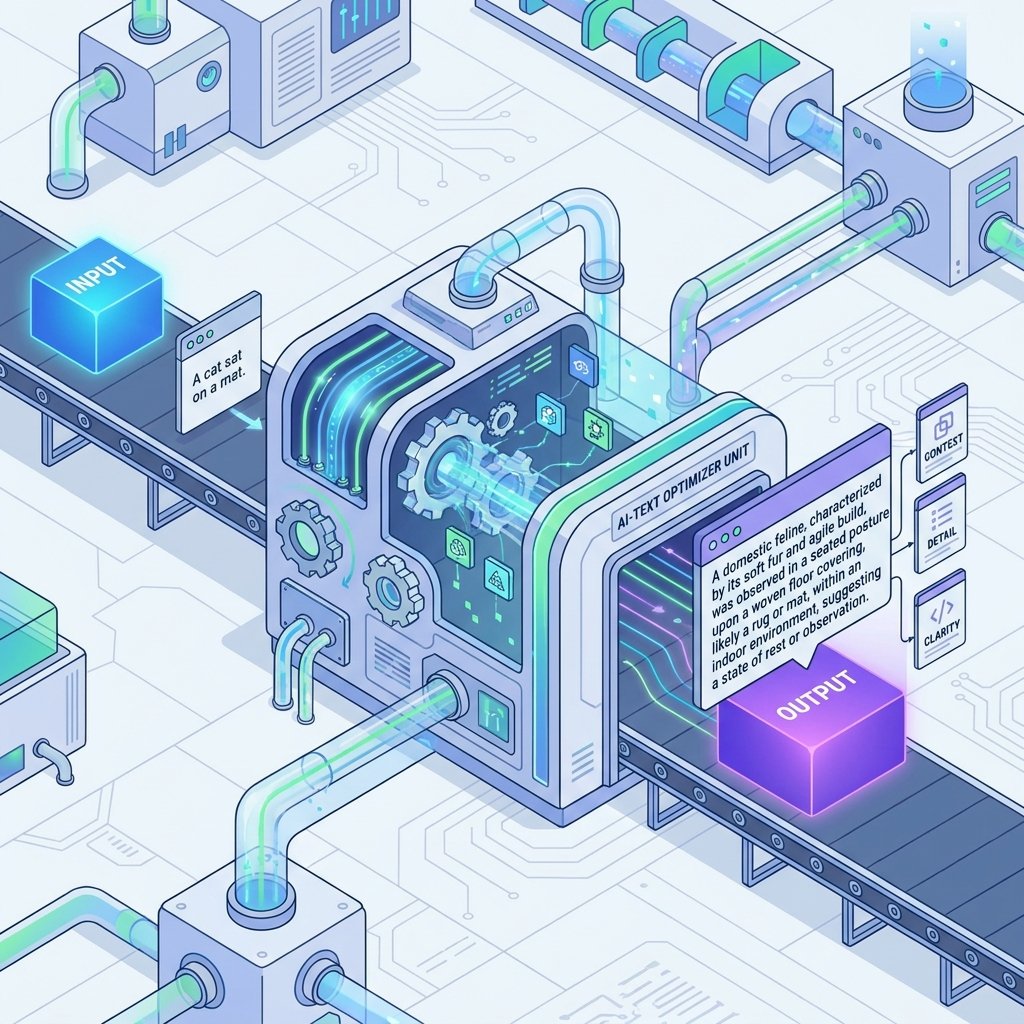
Lenguaje naturalLenguaje IA
DOLOR QUE RESOLVEMOS → el poco control y tener que aprender terminología técnica.
Imagen de muestra
01 / Meta prompting

Cómo se hace

  • 1Expresa tu idea en cristiano: lo que quieres ver.
  • 2Di el destino: para Veo 3 / Seedance / Kling.
  • 3Para vídeo, detalla lo que ocurre en la imagen de referencia.
Pídele siempre
  • 🔇 Sin música.
  • 🧍 Que respete la imagen de referencia y no modifique el personaje.
  • 🎥 Al replicar una imagen: que mantenga estilo, ángulo de cámara y plano.
Imagen de muestra
01 / Meta prompting

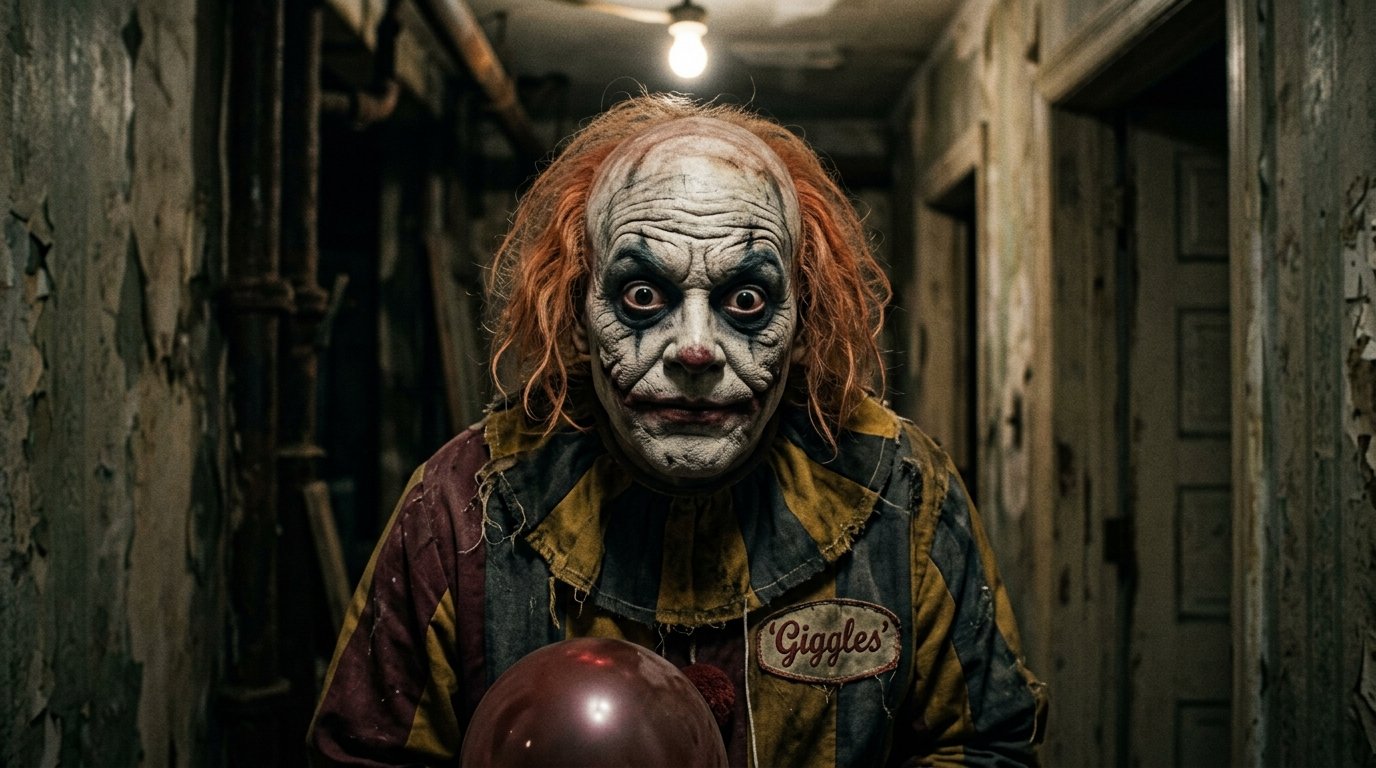
De vago a prompt pro

Nano Banana 2
Prompt normal

Imagen de un payaso de una película de miedo. Cuida que el plano transmita ansiedad.
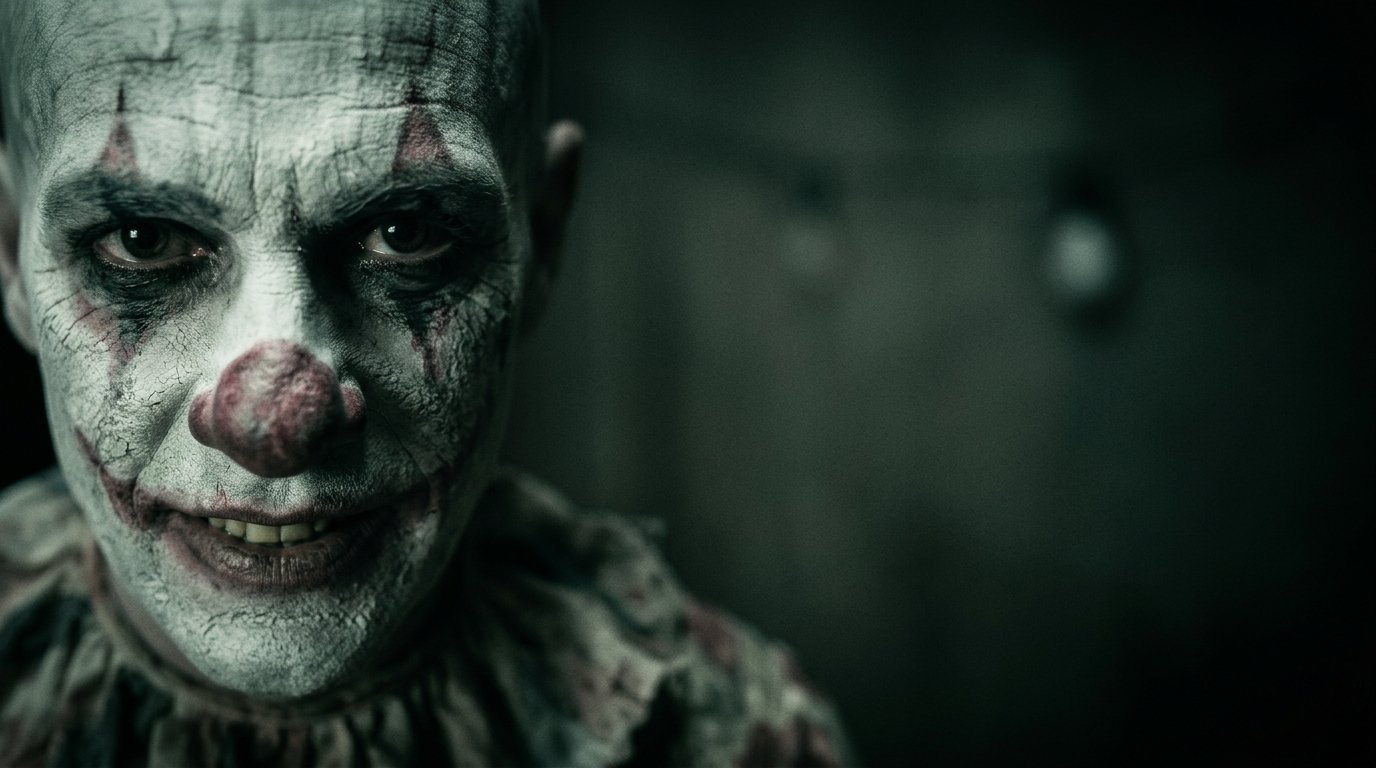
Meta prompting

Cinematic horror still of a creepy original circus clown, photorealistic. Anxiety-inducing composition: tight extreme close-up pushed to one side, slight Dutch tilted angle, long lens, very shallow depth of field, low-key hard side light, cold green-teal tint, film grain and vignette. Frozen unsettling half-smile, cracked white face paint. 9:16 vertical. No music.

01 / Meta prompting

La herramienta: Prompt Studio

Eliges plano, ángulo, estilo, movimiento y diálogo, y te monta el meta-prompt para que ChatGPT o Claude escriban el prompt profesional por ti.

Abrir la herramienta → revolt-prompt-studio.netlify.app
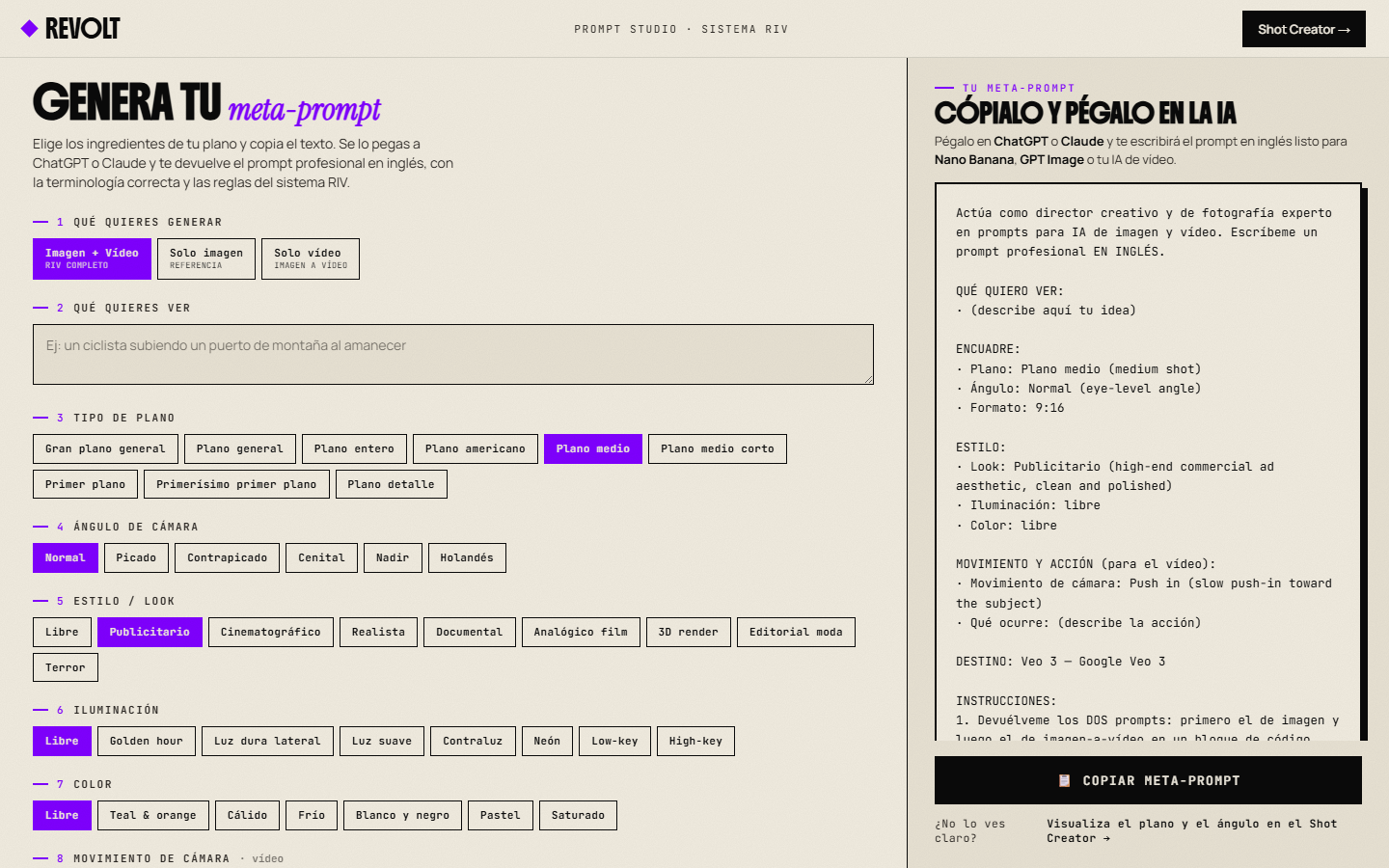
Interfaz realPrompt Studio
Sección 02
02

Sistema
RIV

Referencia → Imagen → Vídeo. Control en cada paso.
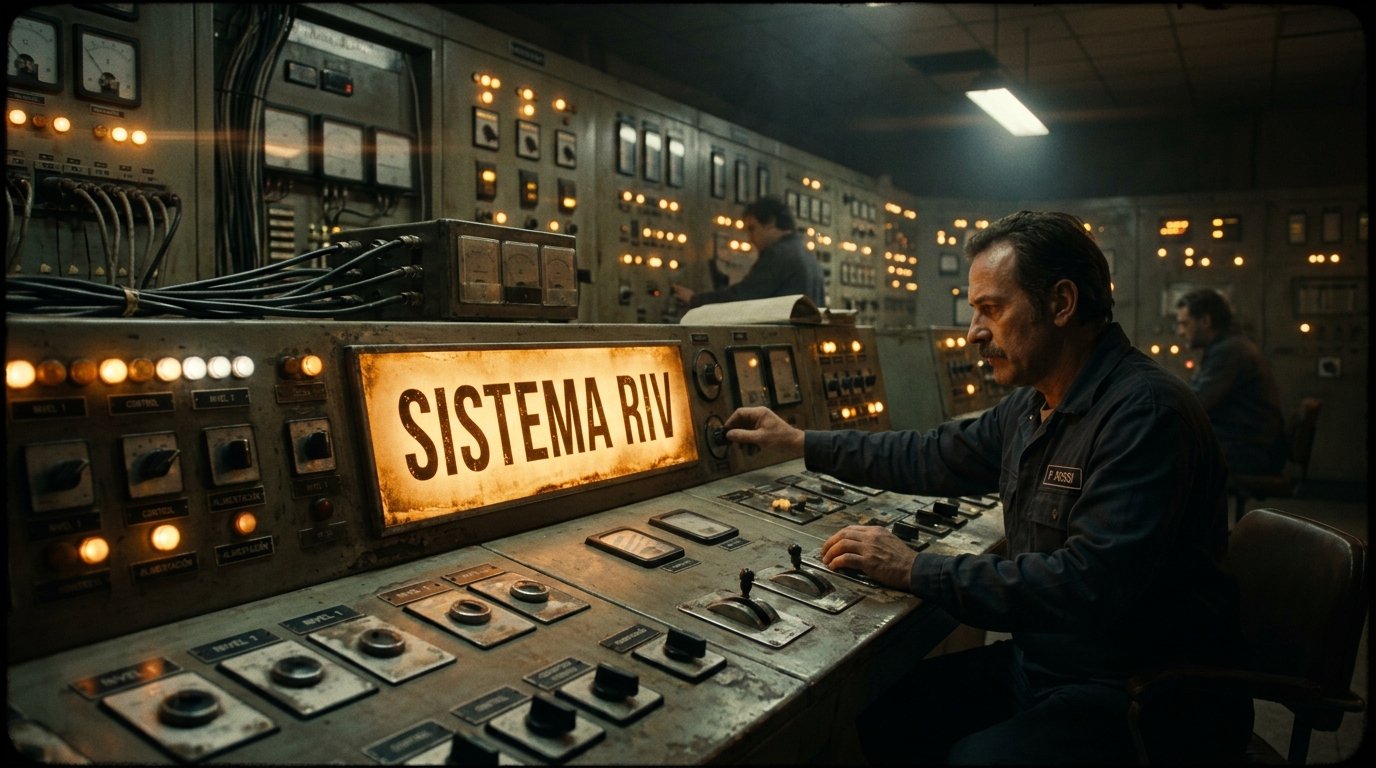
02 / Sistema RIV

Qué es y por qué

ReferenciaImagenVídeo
Referencia

Decides el estilo y el encuadre enseñándoselo, no describiéndolo.

NanoBanana: el mejor generador de imagen para casi todo. Para estilo cinematográfico y diseños gráficosGPT Image 2.
Imagen

Congelas composición, personaje y look antes de moverlo.

Vídeo

Solo añades movimiento a algo que ya te gusta.
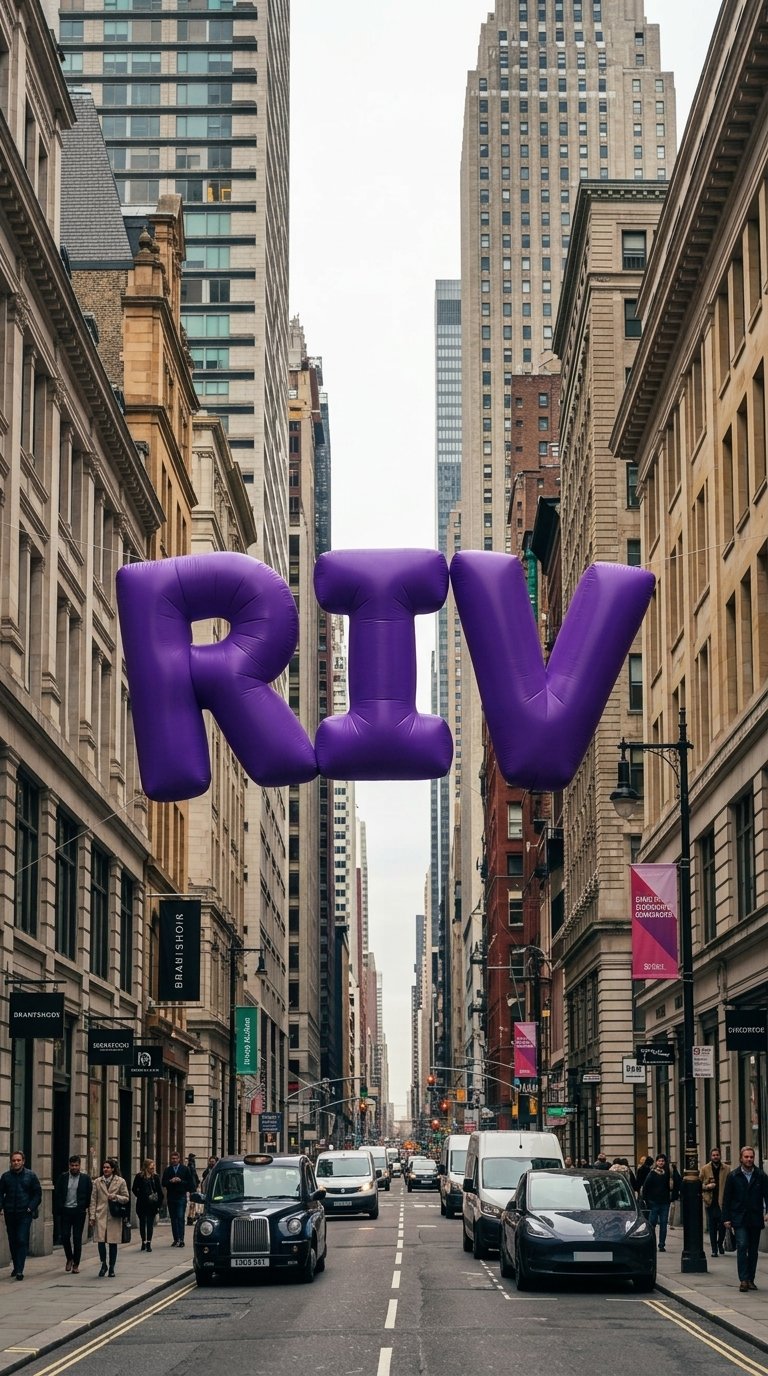
Dolores que mata
😥Muy complicadoLo partes en 3 pasos.
🎰Lotería del re-rollDecides antes de generar.
💰Cuesta créditosFijas la imagen antes de gastar.
🧍Personaje inconsistentePartes de una imagen fija.
02 / Sistema RIV

Ejemplo

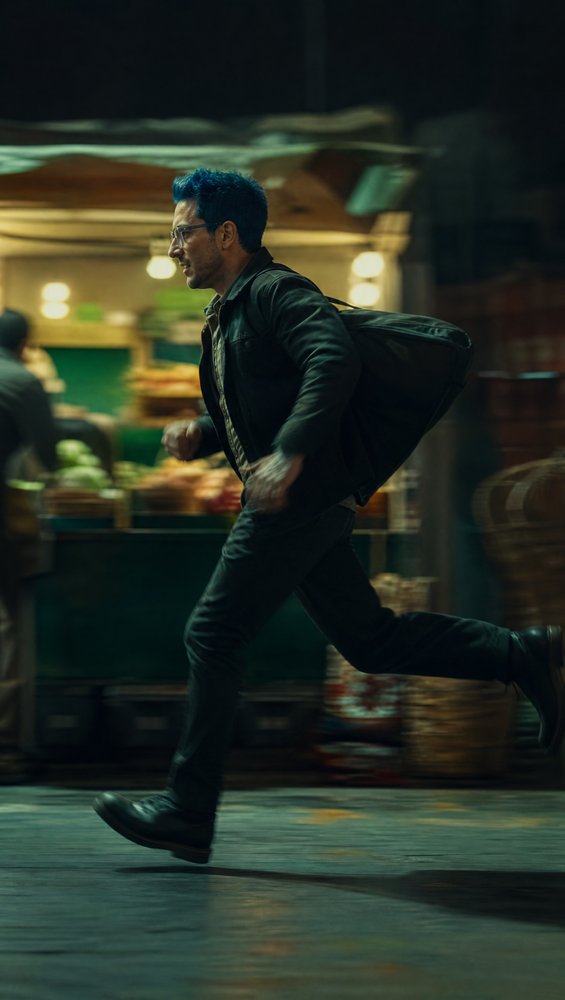
Referencia
Imagen
Vídeo
Sección 03
03

Referencia

El primer paso del RIV: enseñar en vez de describir.
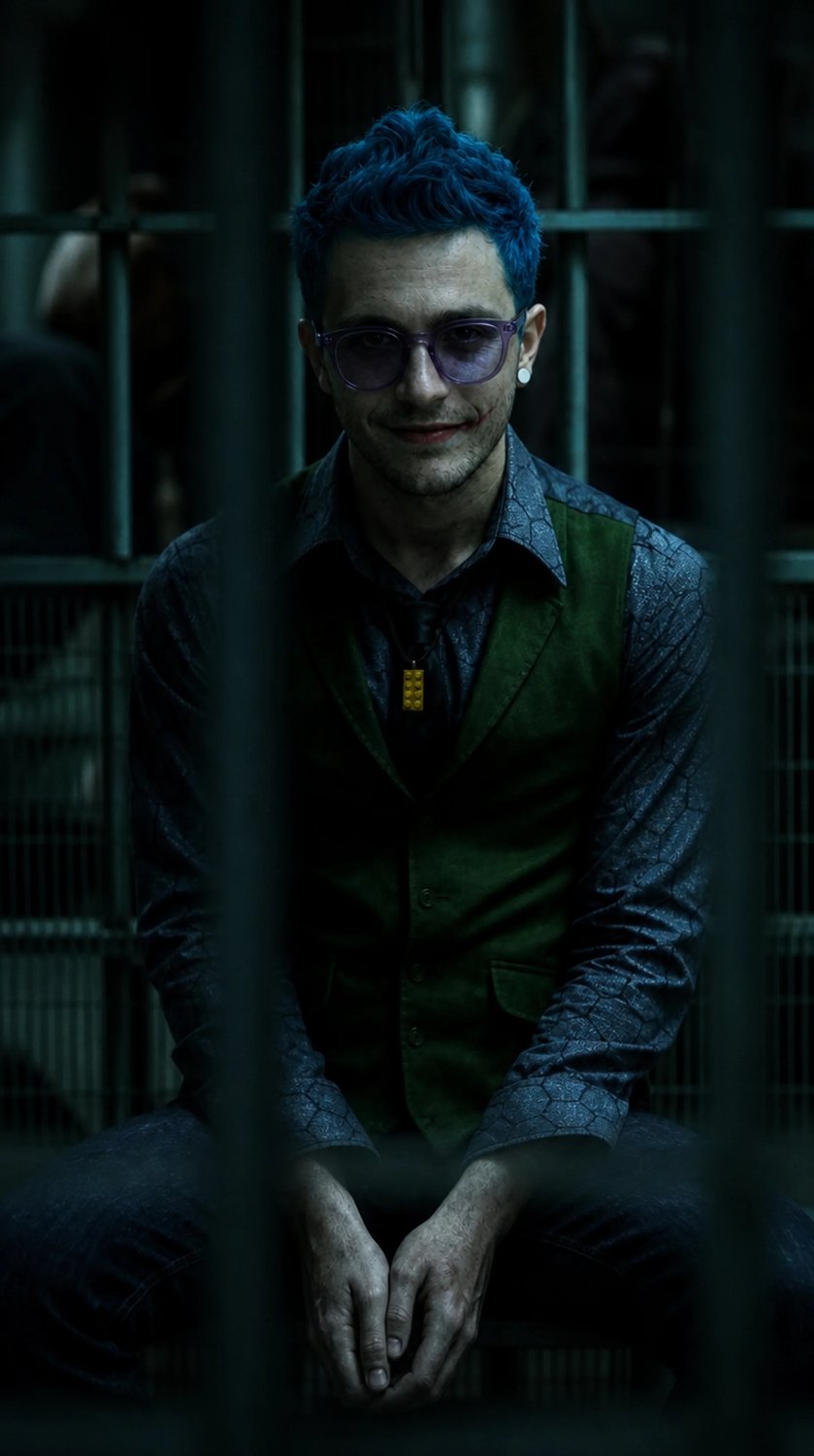
03 / Referencia

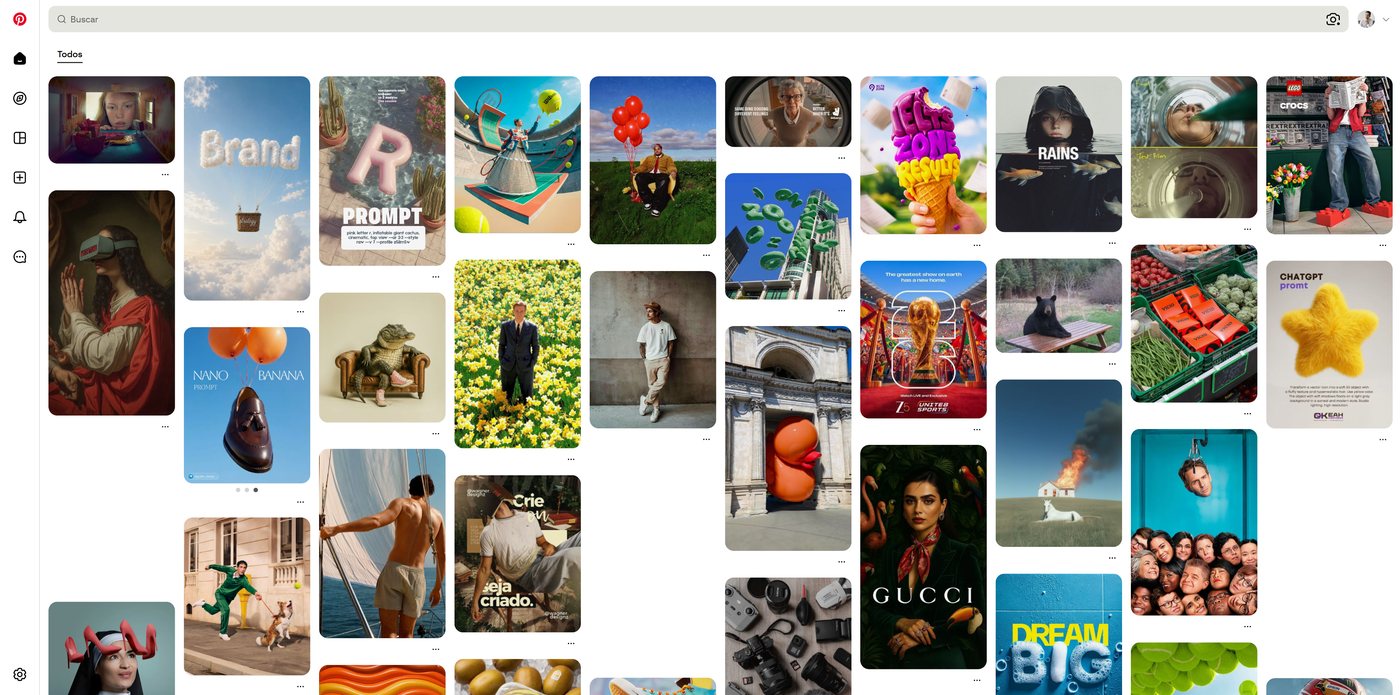
Enseñar, no describir

Es mucho más fácil enseñarle a la IA una imagen que te gusta que describirla con palabras. La referencia fija el estilo, el encuadre y el movimiento desde el principio.
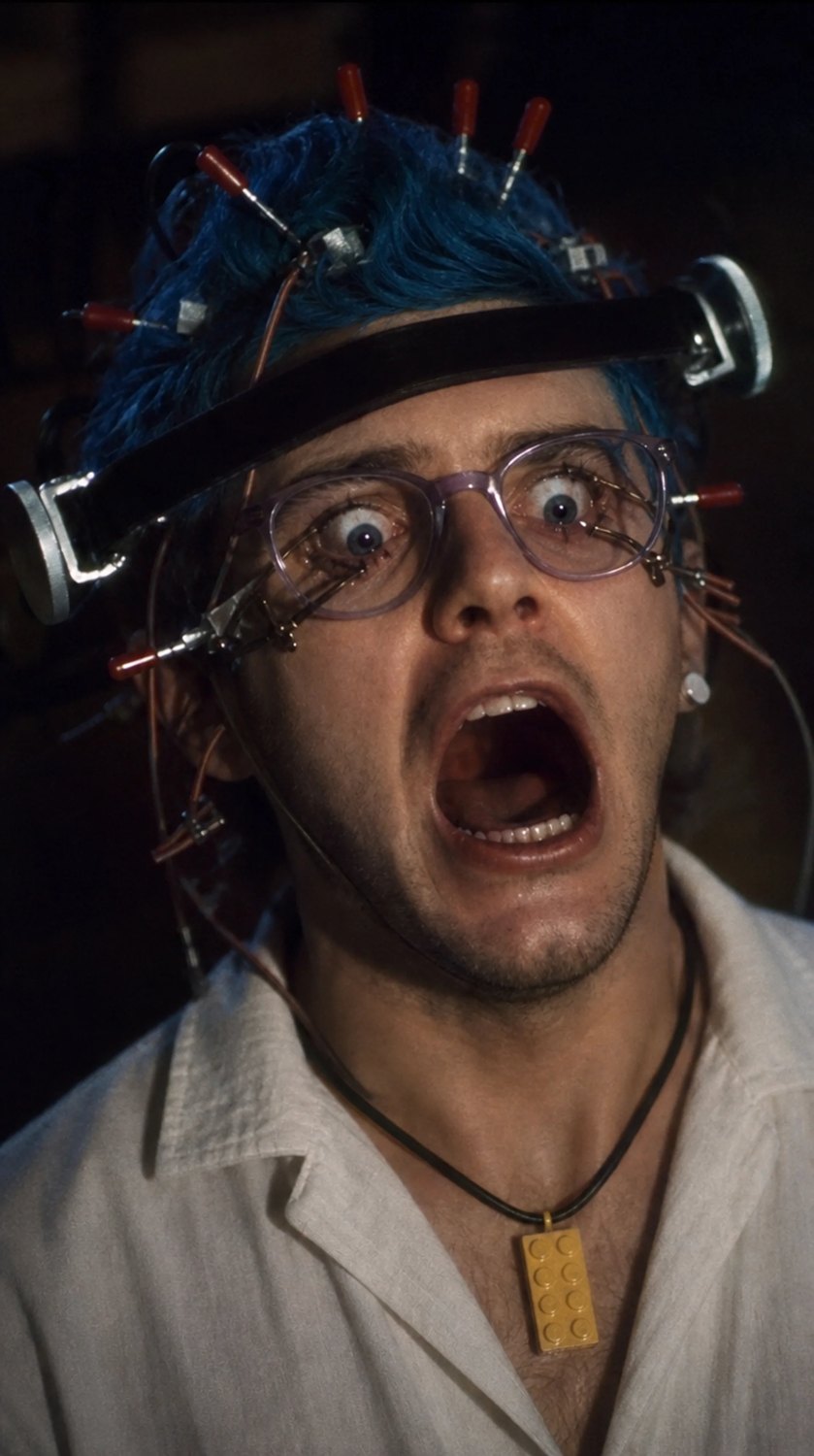
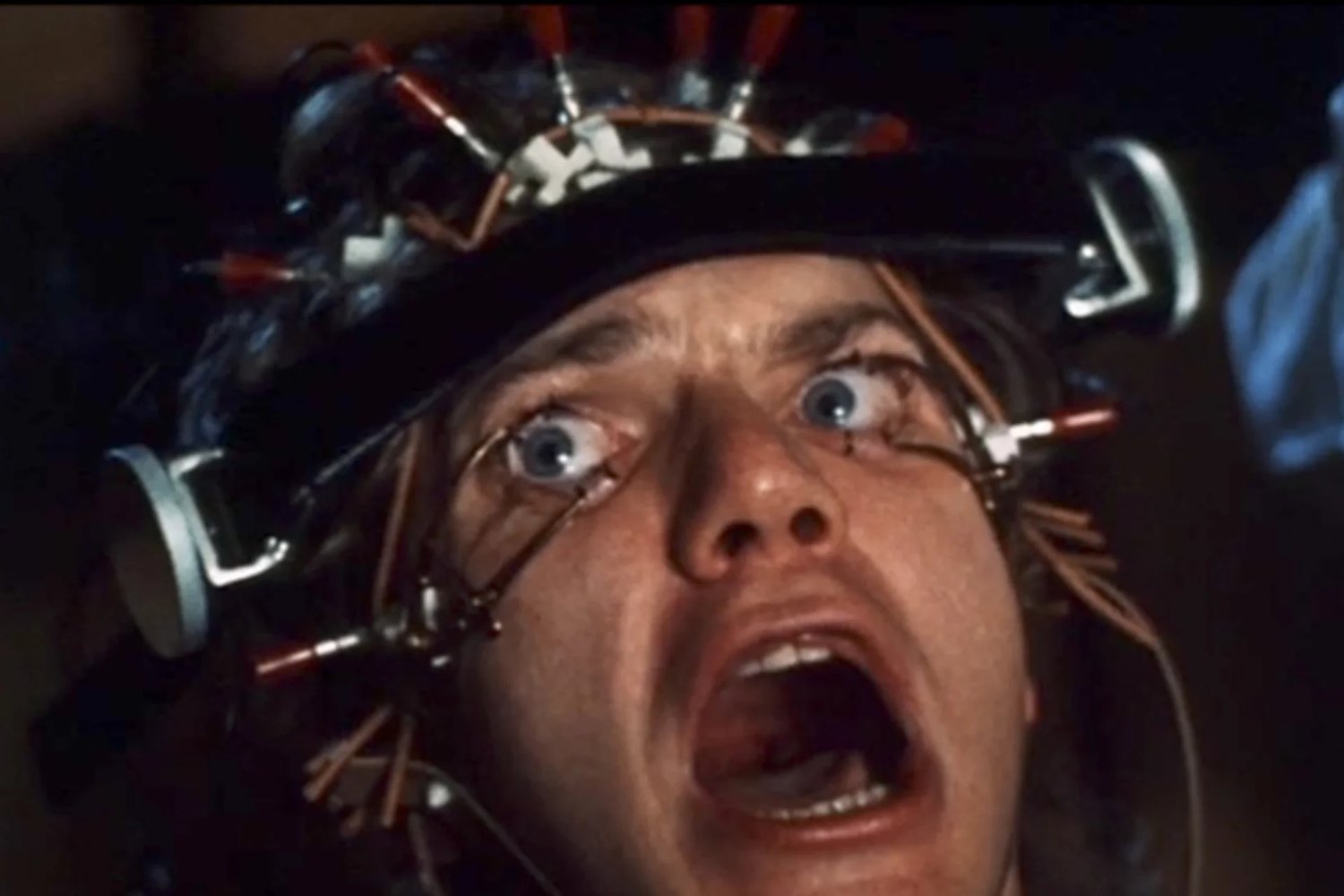
DOLOR QUE RESOLVEMOS → el poco control y no saber qué términos usar.
Generada
Referencia
03 / Referencia

Cómo trabajarlas

  • 1Crea un tablero o colección por proyecto.
  • 2Elige 1-2 referencias claras por escena (no 20).
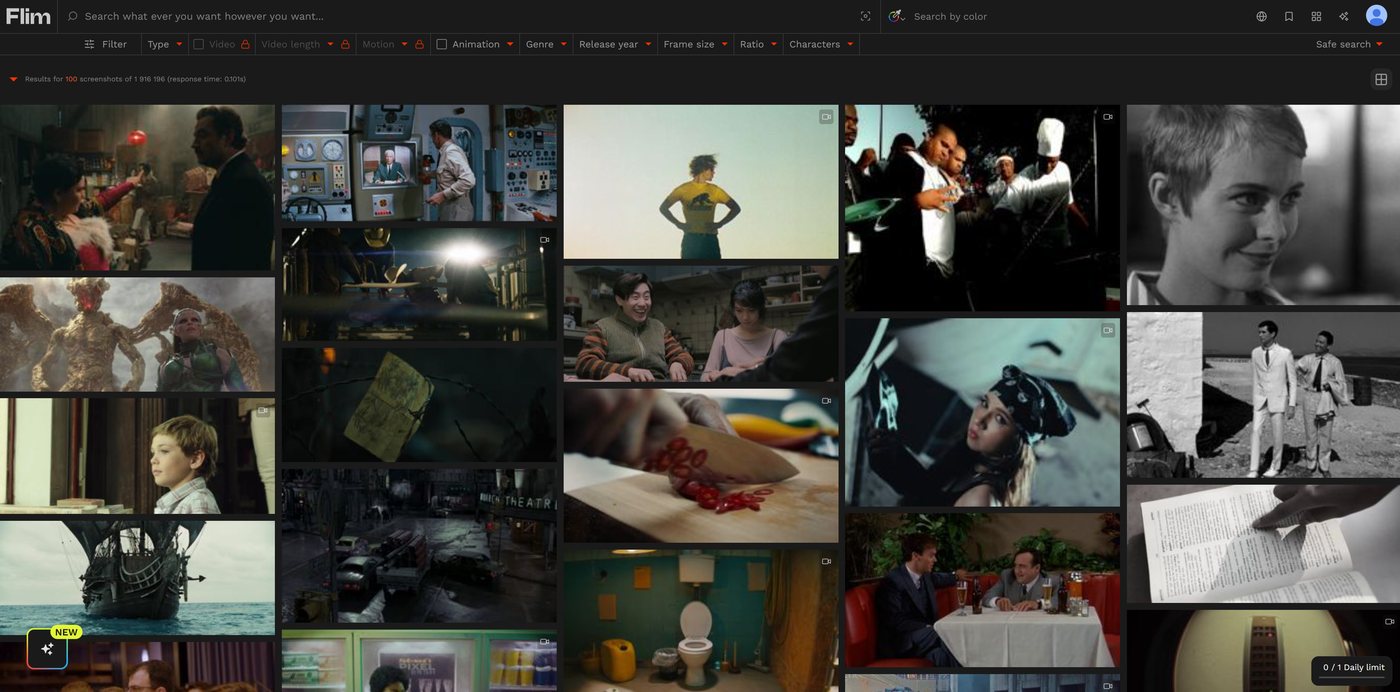
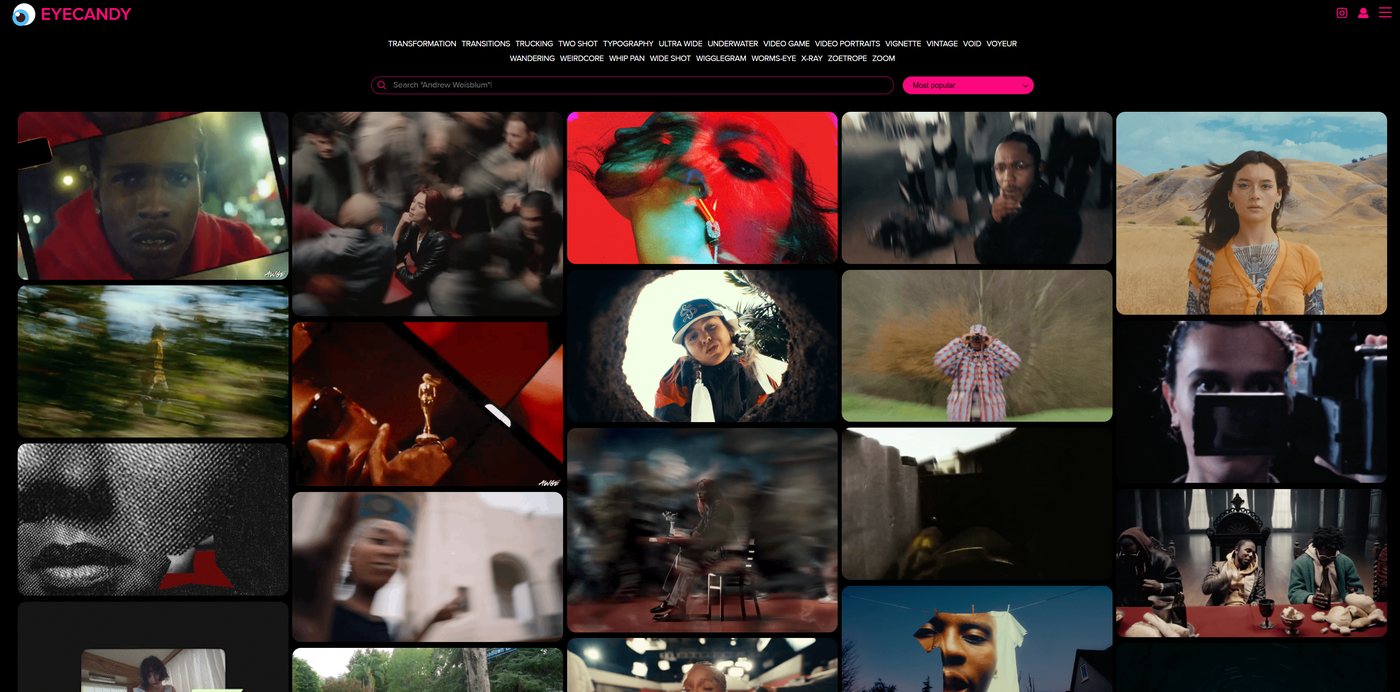
  • 3Separa referencias de estilo (Flim) y de movimiento (Eyecandy).
  • 4Guárdalas para el siguiente paso: la Imagen.
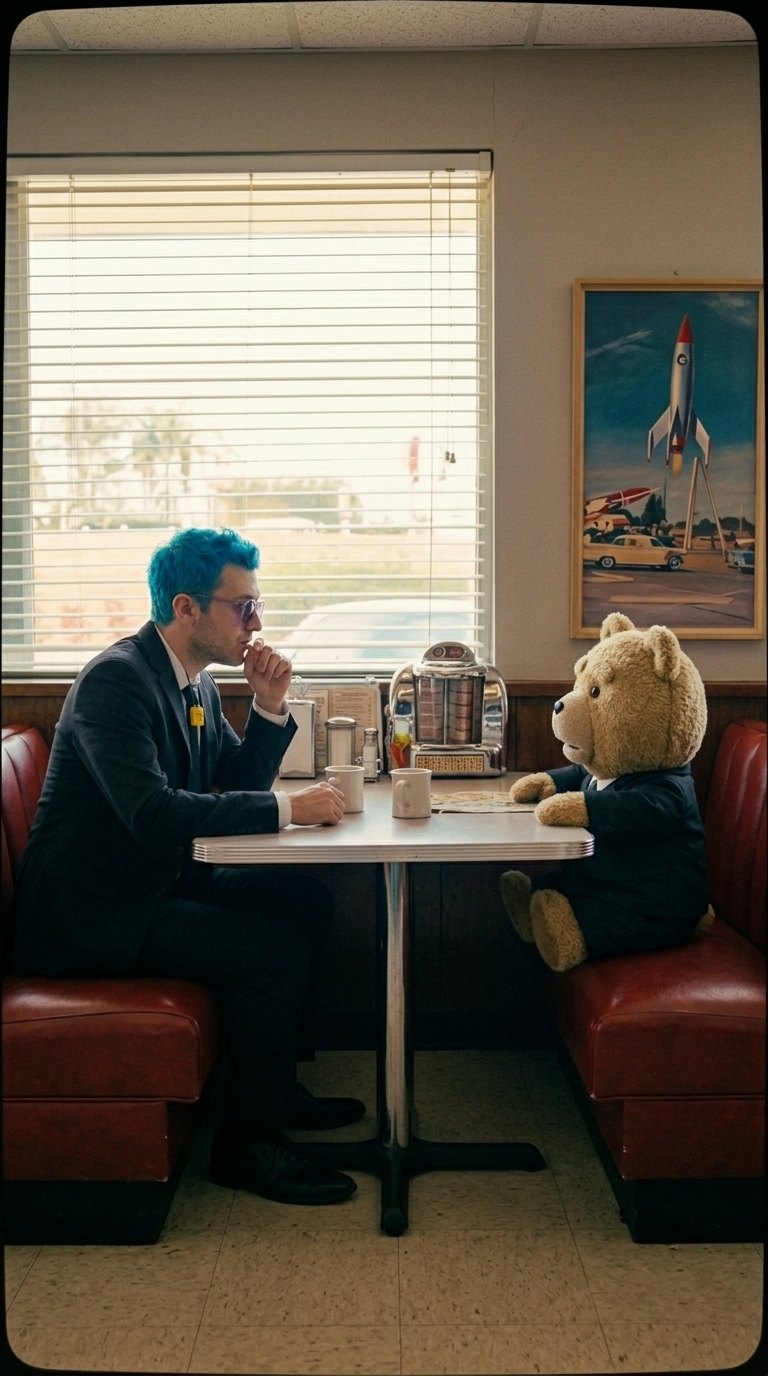
Resultado
Referencia
Sección 04
04

Imagen

Si la imagen está bien, el vídeo parte de algo bueno.
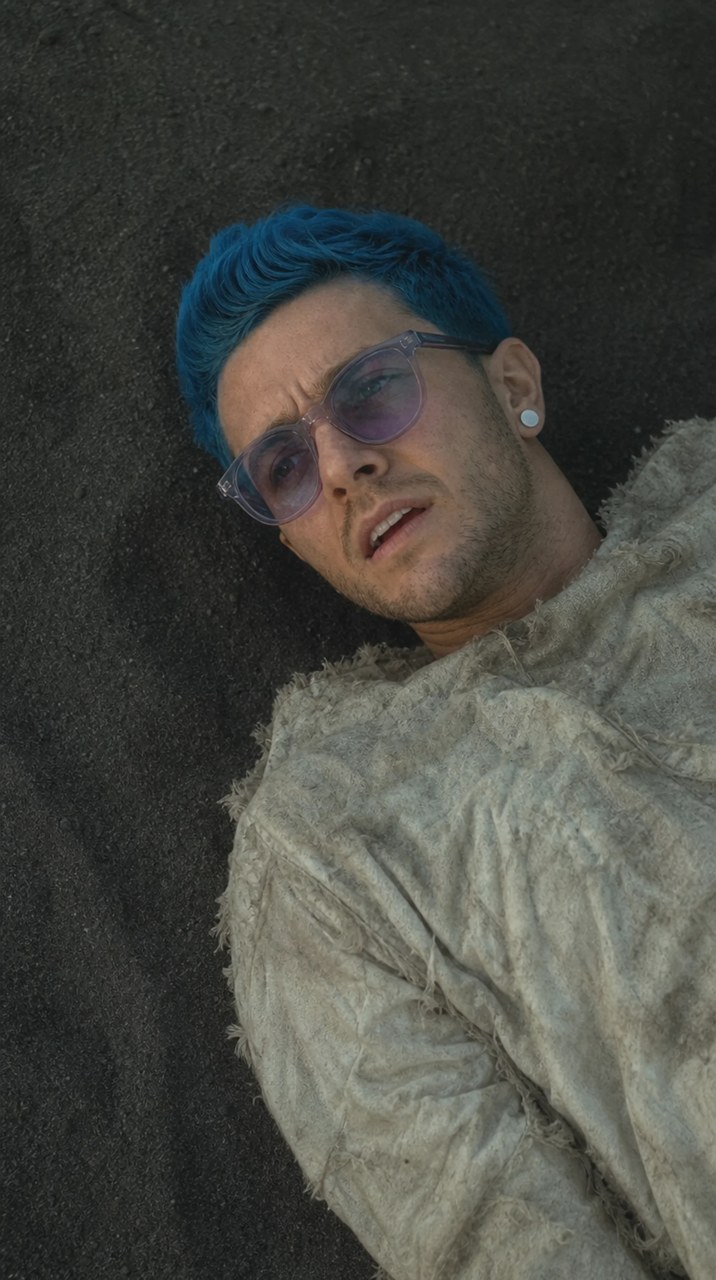
ImagenImagen de referencia
Vídeo
04 / Imagen

Generar un fotograma desde 0

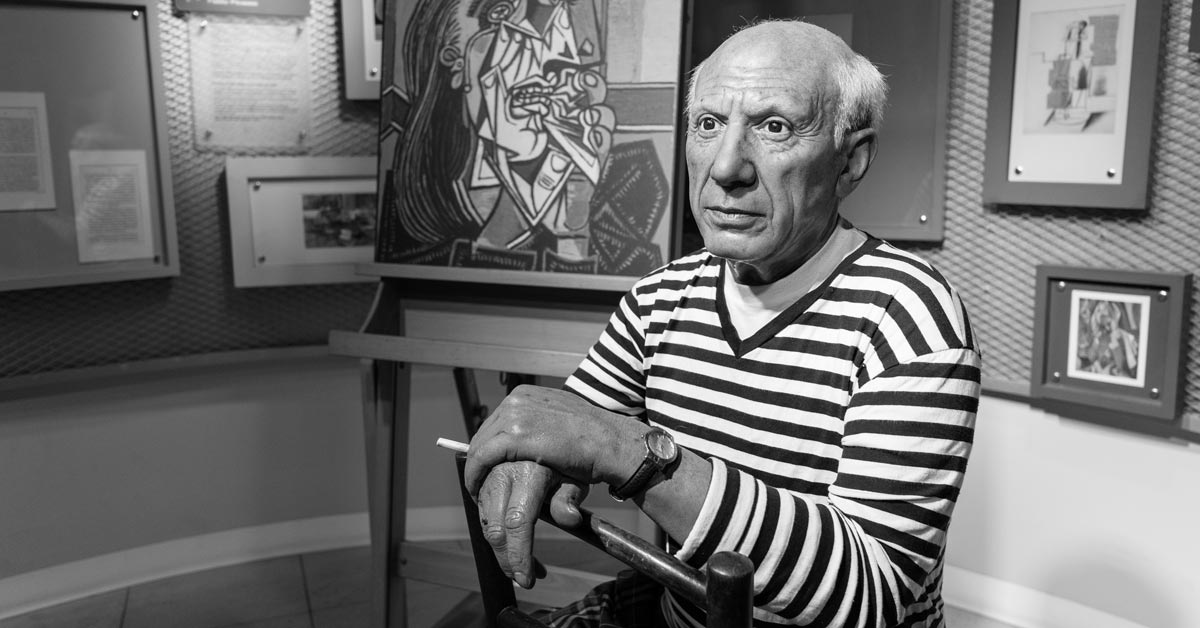
Pablo Picasso
«Los buenos artistas copian, los grandes artistas roban.»— Picasso

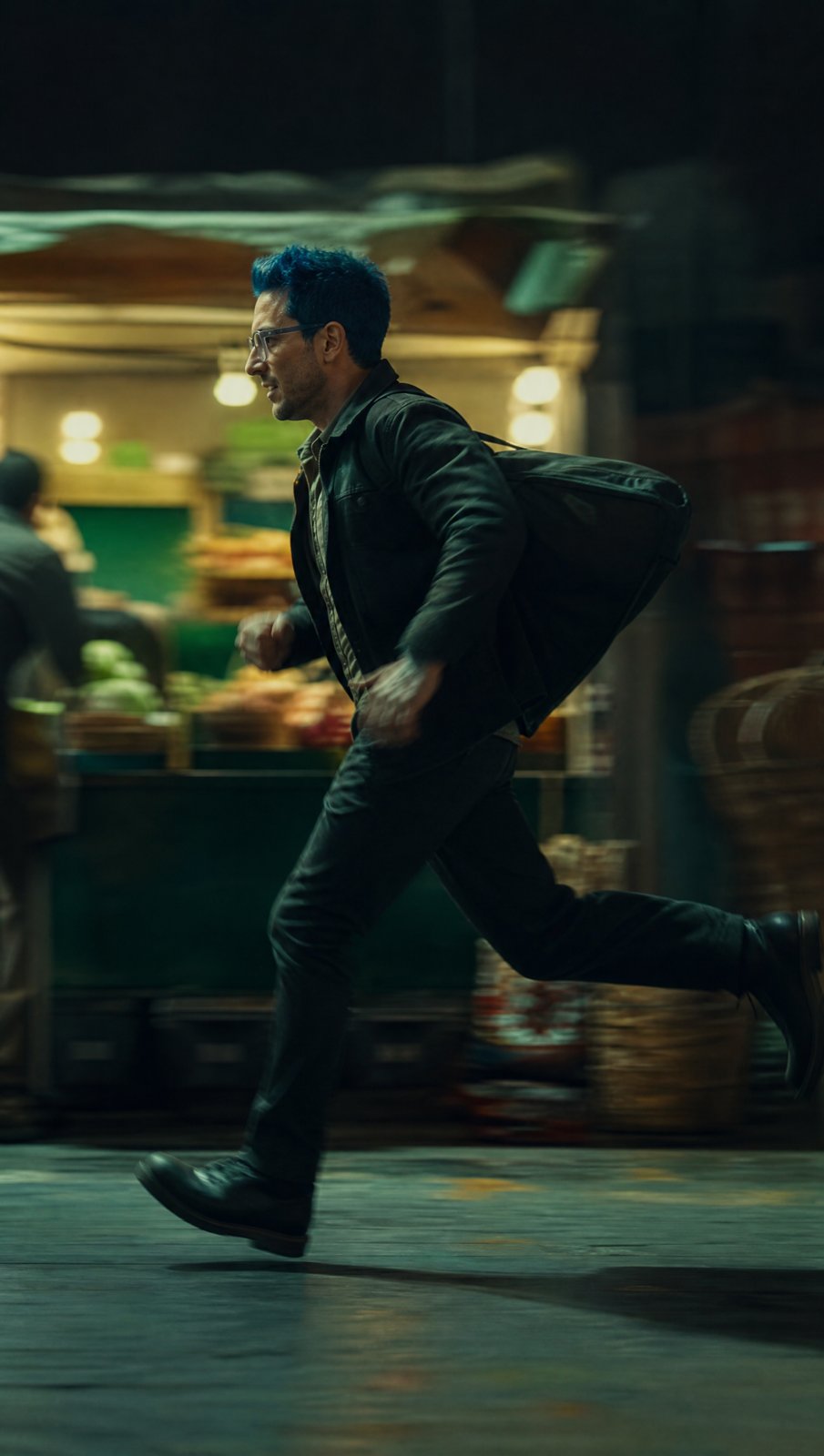
Crear un fotograma de cero es una muy mala opción.

Hay que controlar un sinfín de características:
apariencia físicavestuariofondoiluminaciónattrezzoangulaciónencuadre
04 / Imagen

2 formas de crear imágenes

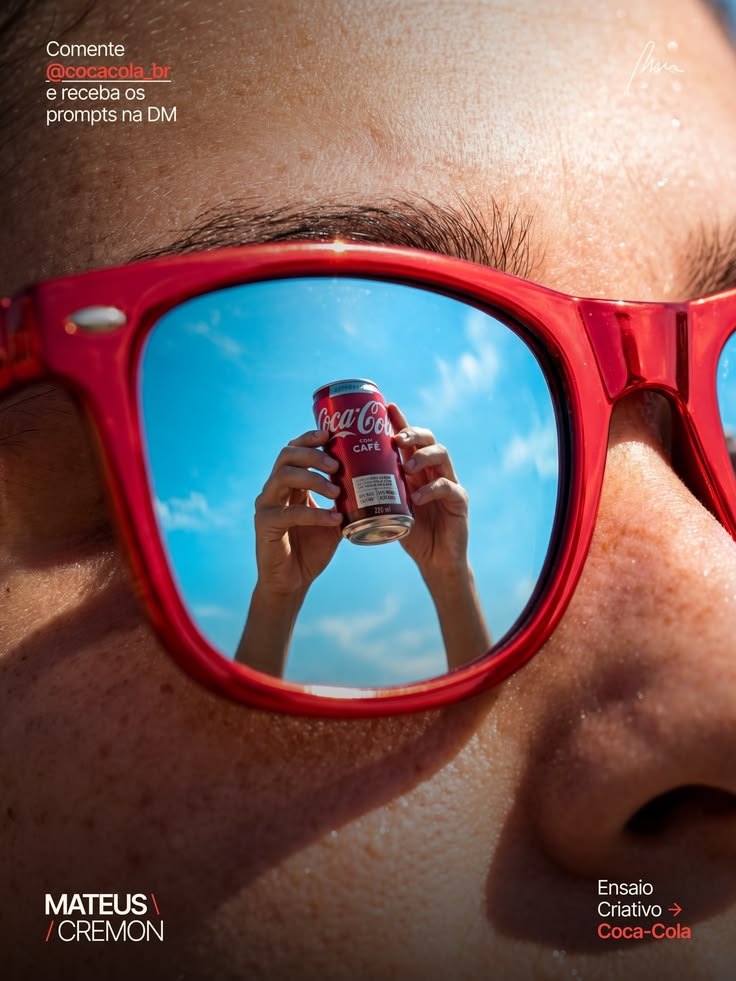
1 · Con referencia (recomendado)
Imagen de referenciaImagen
{
  "plano": "primer plano",
  "sujeto": "gafas de sol rojas",
  "cielo": "azul con nubes",
  "luz": "sol directo",
  "estilo": "publicitario"
}
JSON
Prompt: «Descompón esta imagen en JSON para usar como referencia»
ClaudeChatGPTGemini
Referencia (personaje)Imagen regeneradaImagen
2 · Desde 0
Imagen generada desde un prompt

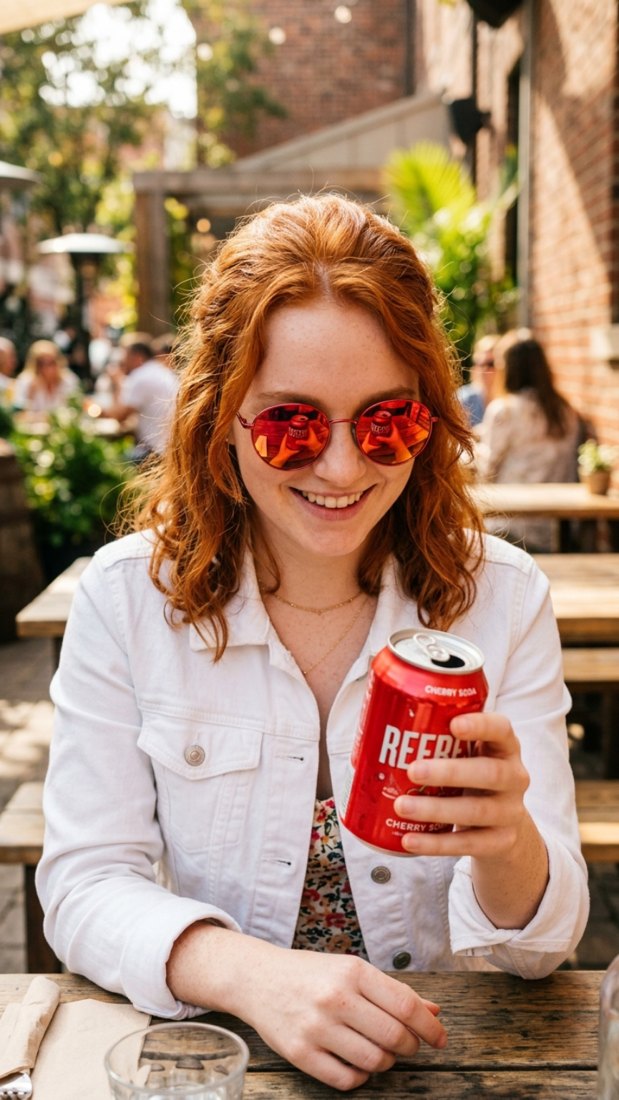
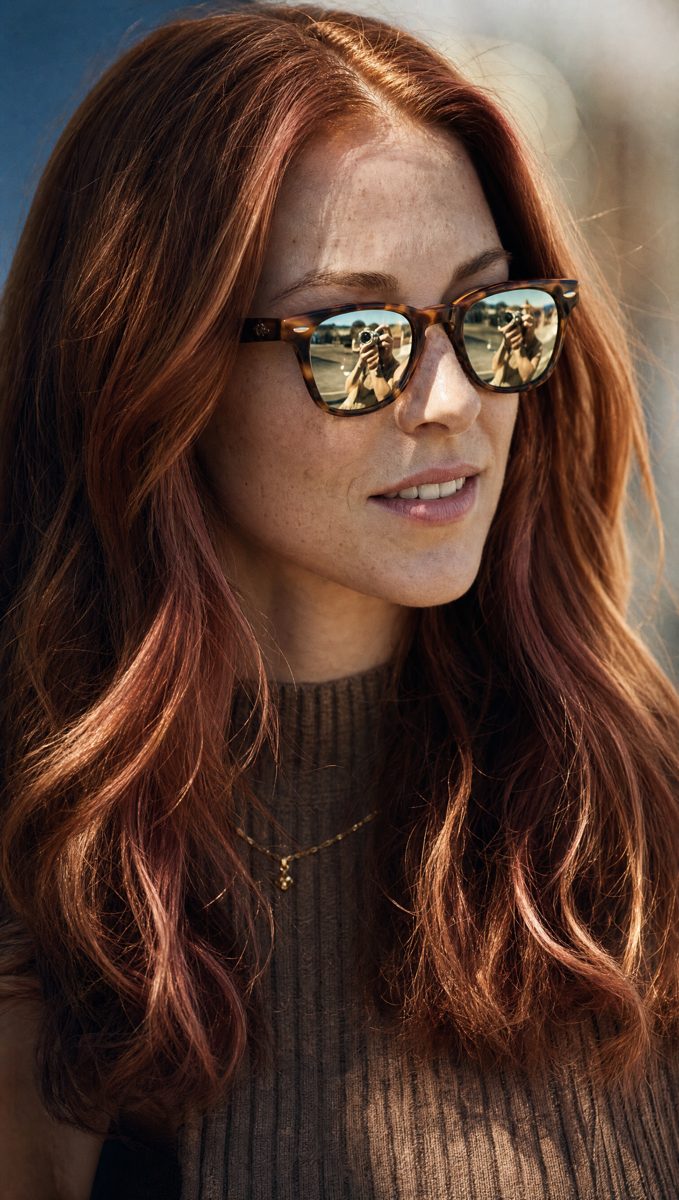
«Haz una imagen de una chica pelirroja con gafas de sol que está mirando una lata de refresco roja que se refleja en sus gafas de sol»

04 / Imagen

Por qué fijar la imagen

Antes de animar, generas una imagen base con el estilo y el encuadre de tu referencia. Al congelarla, bloqueas personaje, composición, luz y estilo: el vídeo solo tendrá que añadir movimiento.
DOLORES QUE RESOLVEMOS → la inconsistencia del personaje (partes de una cara fija) y la lotería (decides sobre imagen, no sobre vídeo).
Imagen de referencia Imagen de referencia
04 / Imagen

Con qué la generas

Nuestro por defecto

Nano Banana

El mejor todoterreno: rápido, coherente y muy bueno editando.

Cine y gráfico

GPT Image 2

Mejor para estilo cinematográfico, diseños gráficos y texto en imagen.

Otros generadores que existen
FluxRealismo y detalle (open source).
MidjourneyEstética artística, muy vistoso.
IdeogramEl rey del texto dentro de la imagen.
SeedreamPotente y de alta resolución.
RecraftDiseño gráfico y vectores.
Adobe FireflyIntegrado en Adobe, comercial seguro.
04 / Imagen

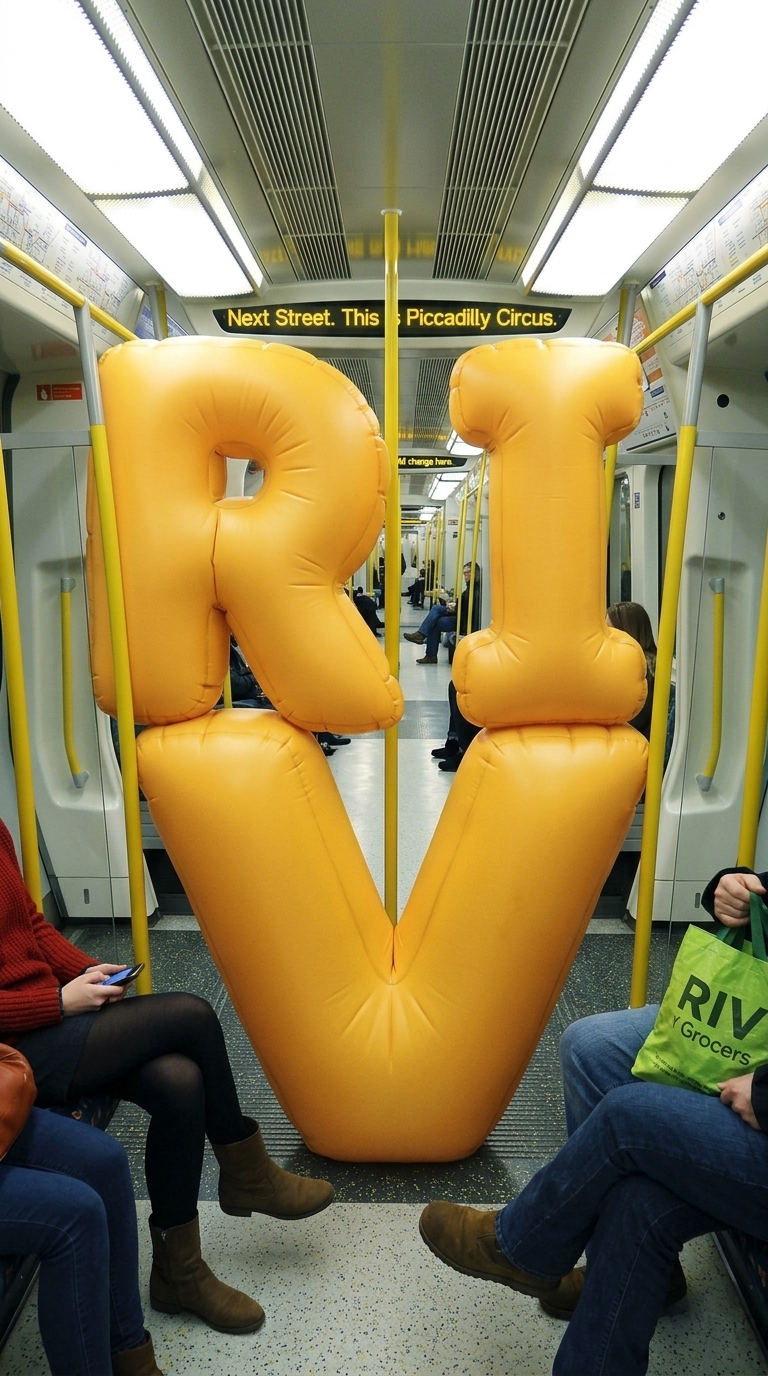
El truco: variaciones

Genera varias versiones y quédate con la mejor antes de gastar en vídeo.
Prueba 1
Prueba 2
✓ ElegidaPrueba 3
Prueba 4
BARATO → Iterar en imagen cuesta céntimos comparado con iterar en vídeo. Guarda 2-3 buenas.
Sección 05
05

Vídeo

El último paso: darle movimiento a la imagen.

05 / Vídeo

Imagen a vídeo, no texto a vídeo

Partimos de la imagen fija del paso 4 y le pedimos solo el movimiento.

Image-to-video ✓

La composición y el personaje ya están decididos: la IA solo mueve. Control.

Text-to-video ✗

La IA se lo inventa todo. La lotería. Lo evitamos.
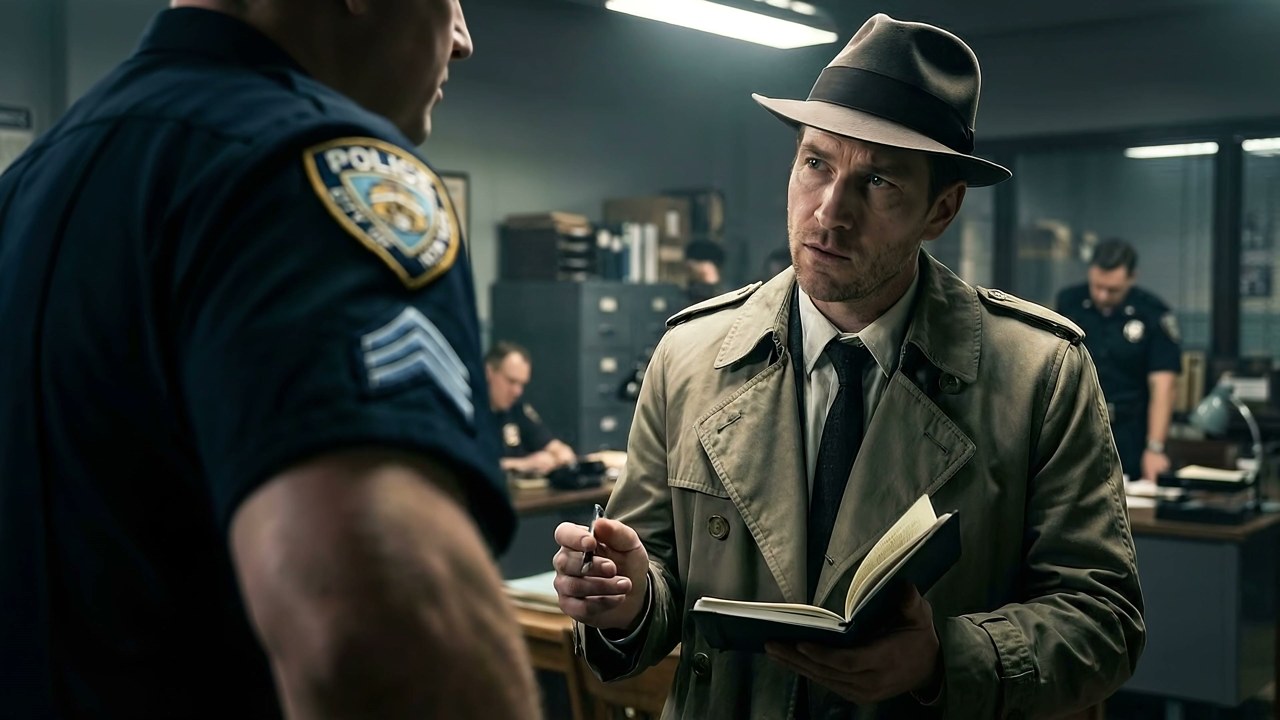
Imagen (paso 4)
Imagen del paso 4
Vídeo (imagen a vídeo)
05 / Vídeo

Qué le pides: el movimiento

  • 1Movimiento de cámara: travelling, zoom, órbita, paneo (apóyate en Eyecandy).
  • 2Movimiento del sujeto: qué hace el personaje o el objeto.
  • 3Poco y claro: 1 acción principal, clips cortos (4-8s).
  • 4Pídelo sin música (meta prompting).
05 / Vídeo

Con vs sin imagen de referencia

Con imagen de referencia
Ref:
Sin imagen de referencia
Sección 06
06

Planos y
ángulos

El mismo plano de frente aburre. Cambia el ángulo y todo cambia.

06 / Planos y ángulos

Tipos de plano · 1

Gran plano generalExtreme Wide ShotSitúa la acción en el entorno; el sujeto es diminuto. Contexto y escala.
Plano generalWide / Long ShotEl personaje entero en su espacio. Lo ubica en el lugar.
Plano enteroFull ShotDe la cabeza a los pies. Presencia y lenguaje corporal.
06 / Planos y ángulos

Tipos de plano · 2

Plano americanoAmerican / Cowboy ShotDe las rodillas para arriba. Acción y actitud (viene del western).
Plano medioMedium ShotDe cintura para arriba. Natural, ideal para diálogos.
Plano medio cortoMedium Close-UpDe pecho/hombros para arriba. Intimidad sin perder el gesto.
06 / Planos y ángulos

Tipos de plano · 3

Primer planoClose-UpRostro y hombros. Emoción; te olvidas del entorno.
Primerísimo primer planoBig Close-UpSolo la cara. Emoción intensa y tensión.
Plano detalleExtreme Close-UpUn objeto o parte concreta. Foco narrativo.
06 / Planos y ángulos

Ángulos de cámara

Ángulo normalEye-levelA la altura de los ojos. Neutral, de igual a igual.
PicadoHigh angleDesde arriba mirando abajo. Debilidad, vulnerabilidad.
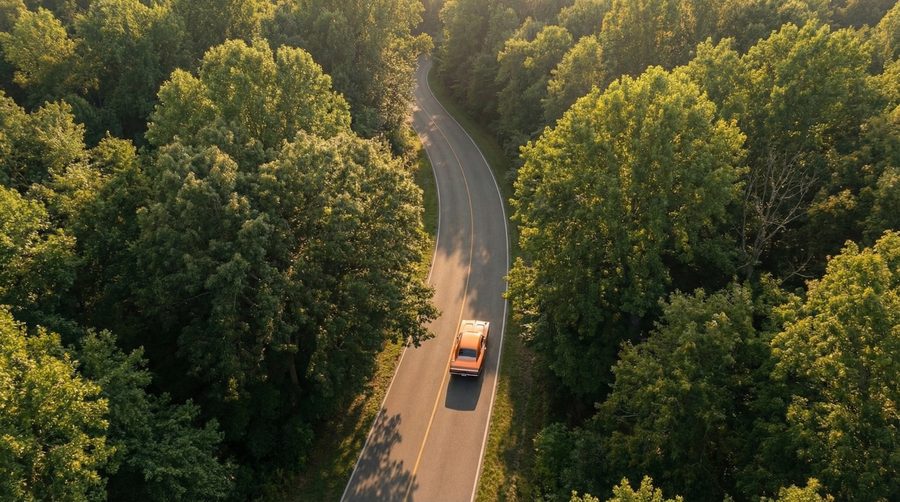
ContrapicadoLow angleDesde abajo mirando arriba. Poder y grandeza.
CenitalBird's-eye / OverheadTotalmente desde arriba. Visión global, patrón.
NadirWorm's-eyeTotalmente desde abajo. Dramatismo y desorientación.
Ángulo holandésDutch angleCámara inclinada. Tensión: algo no va bien.
06 / Planos y ángulos

Movimientos de cámara

Estático
Zoom out
Dolly Zoom In
Dolly Zoom Out
Tilt Up
Tilt Down
Órbita izquierda
Órbita derecha
06 / Planos y ángulos

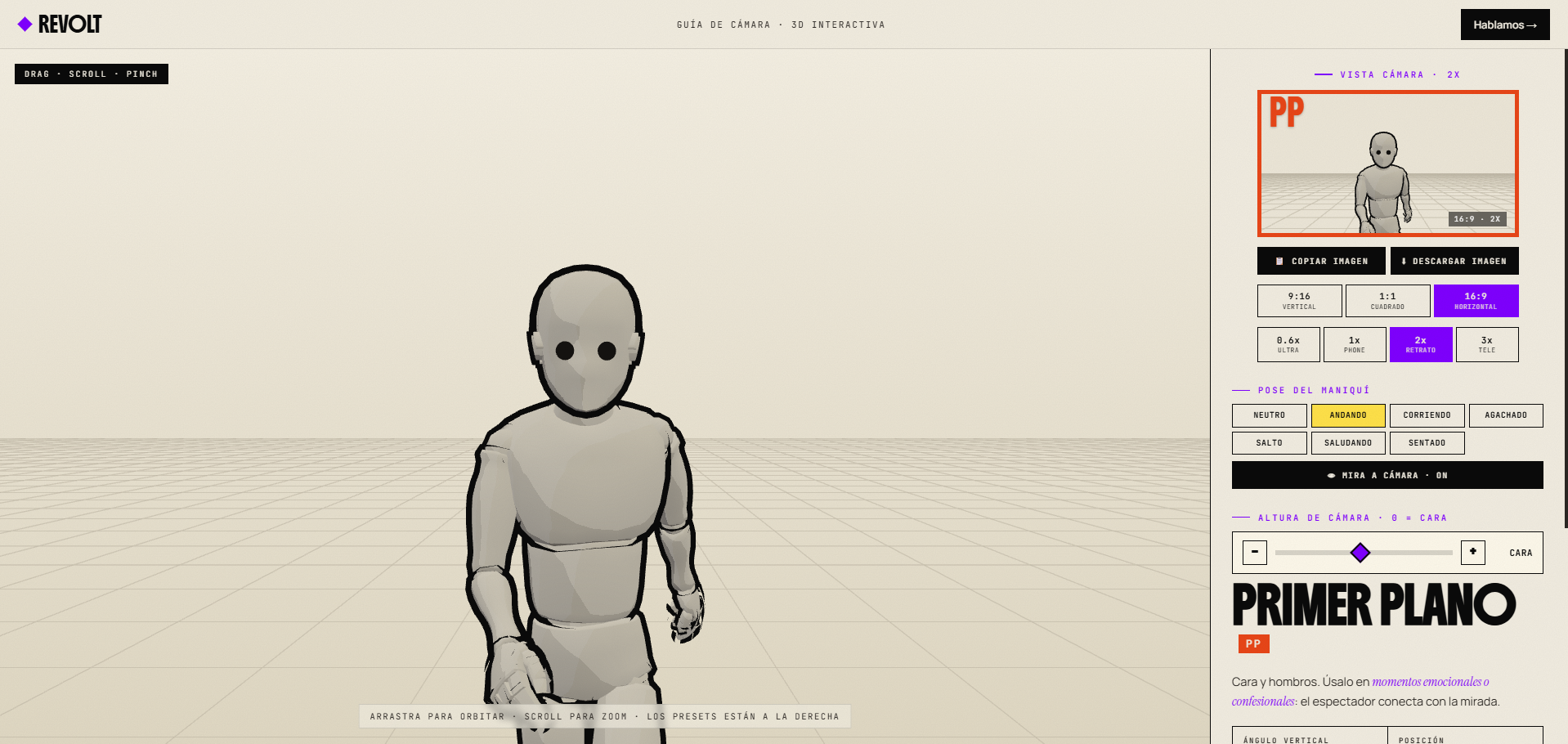
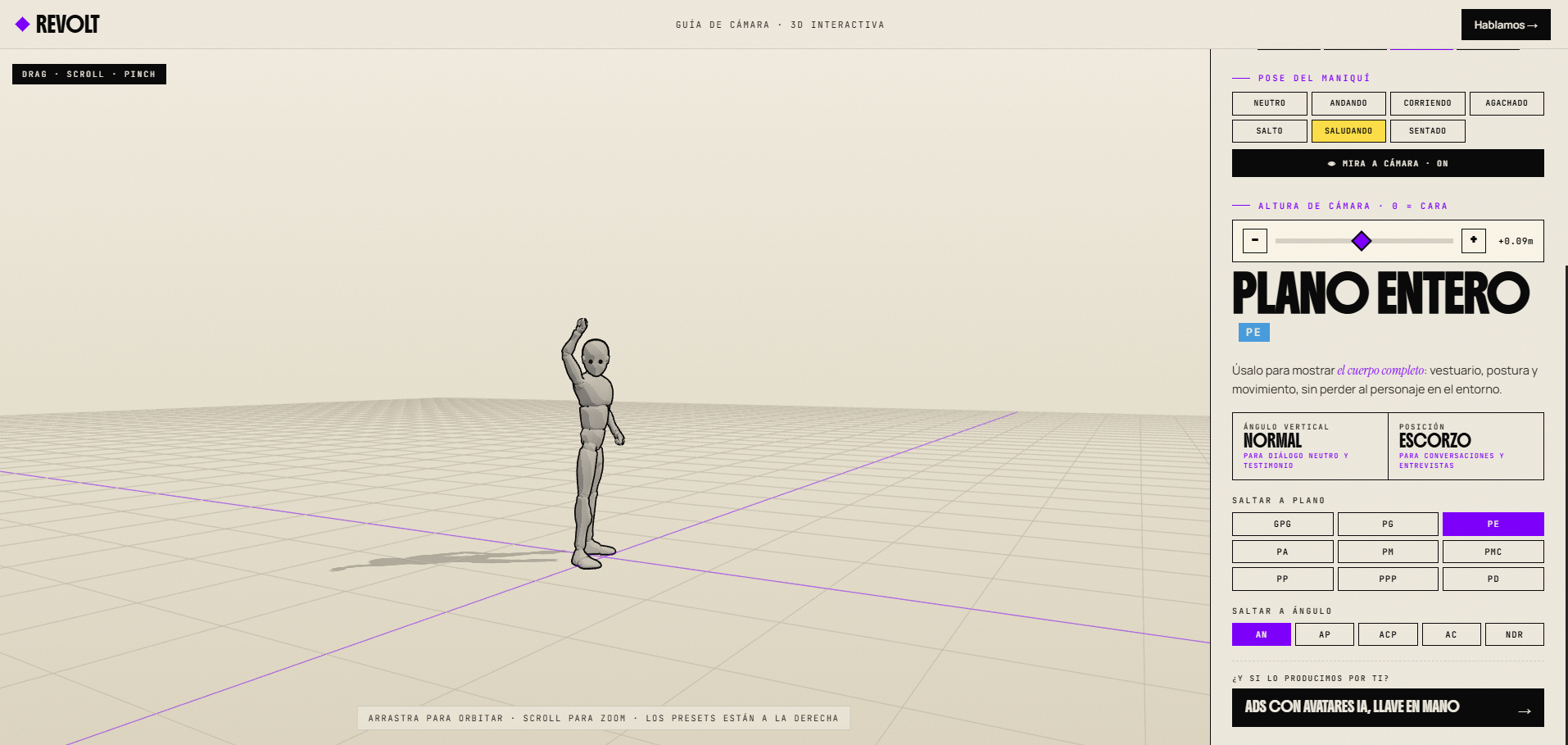
La herramienta de planos y ángulos

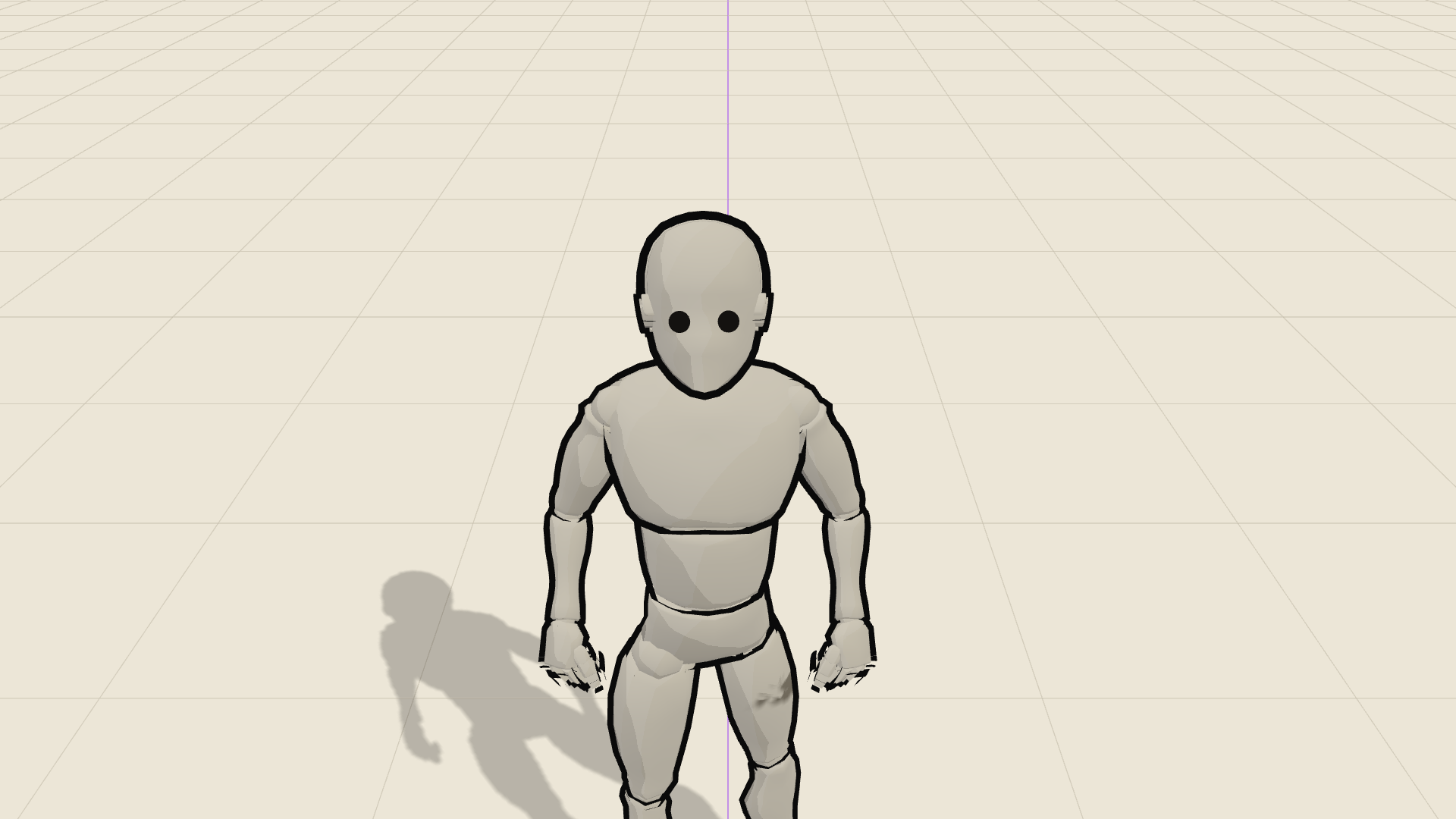
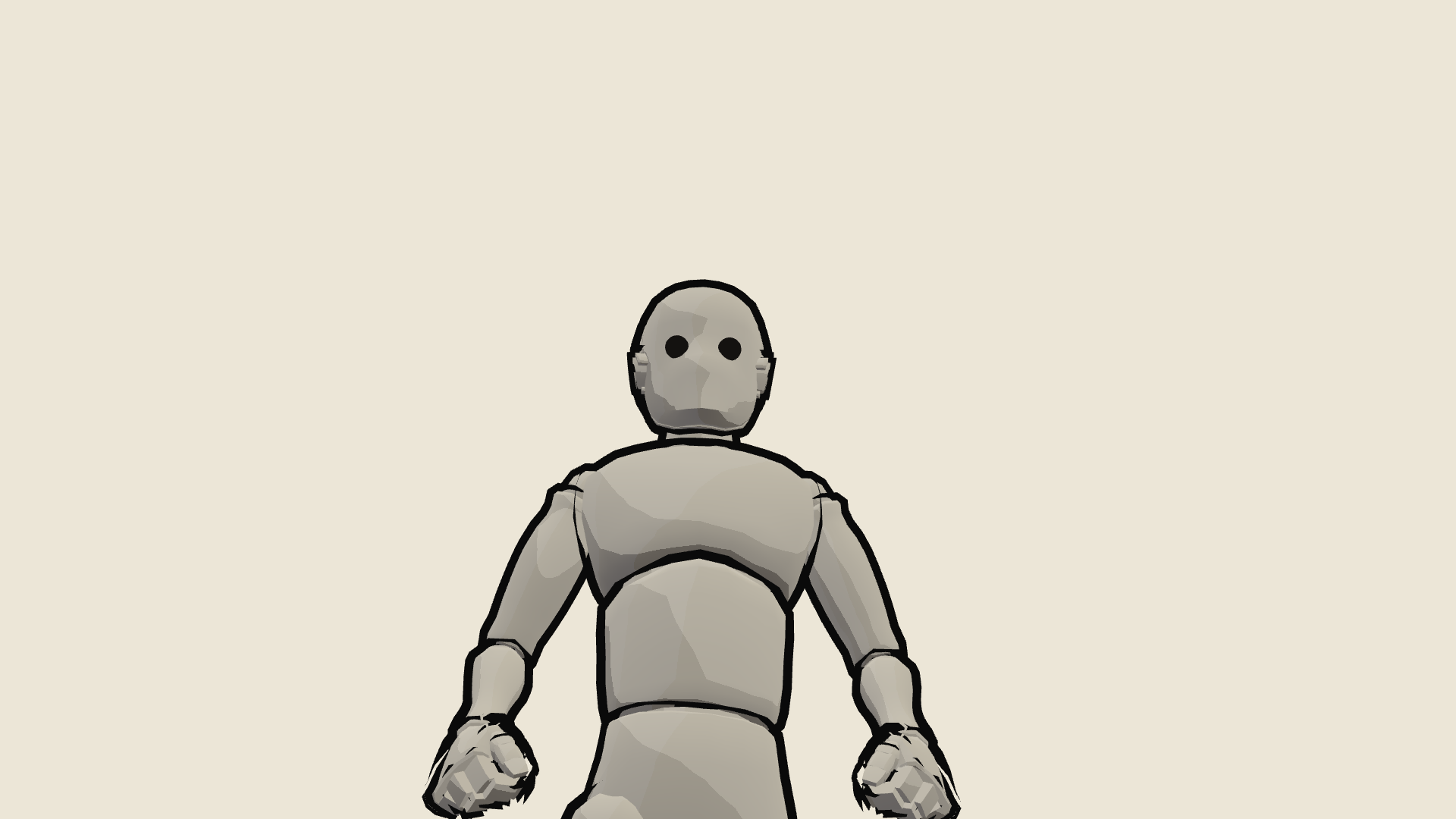
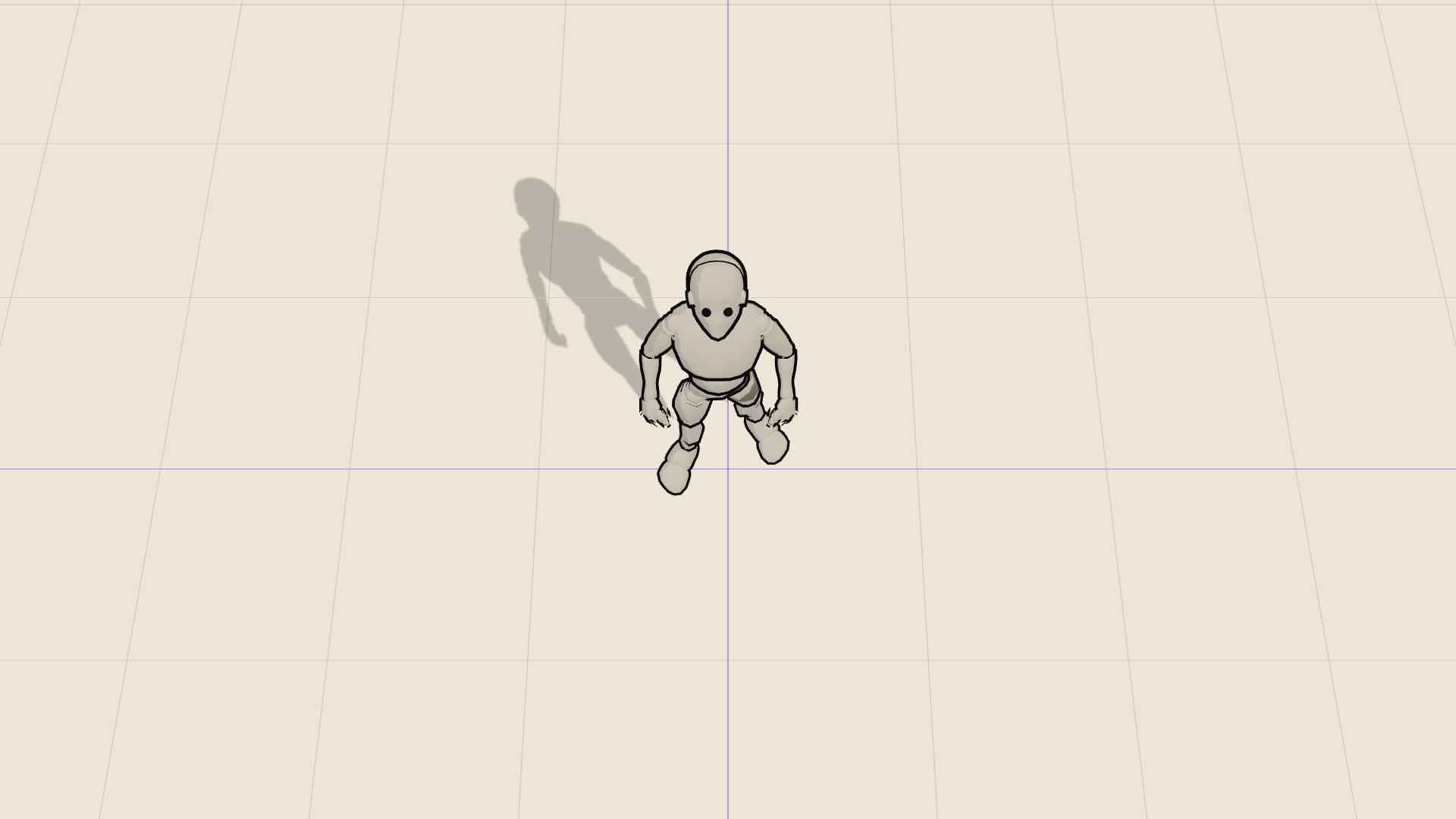
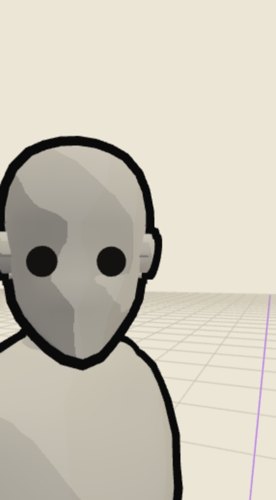
Nuestra herramienta: giras la cámara alrededor de un muñeco 3D y ves al instante cada tipo de plano y ángulo antes de generar.

Abrir la herramienta → revolt-shot-creator.netlify.app
Truco pro

Deja que la IA cree los ángulos

Si tu historia no necesita un storyboard concreto (puedes montarla a tu gusto), no te pelees con el control de cámara: deja que la IA genere los ángulos por ti. Es mucho más fácil que intentar forzarlo.
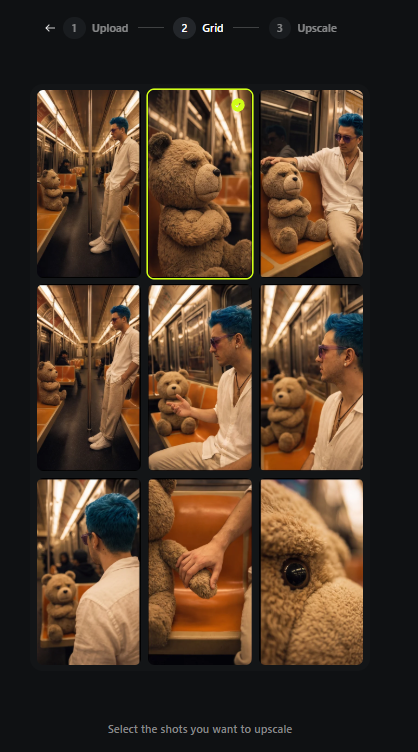
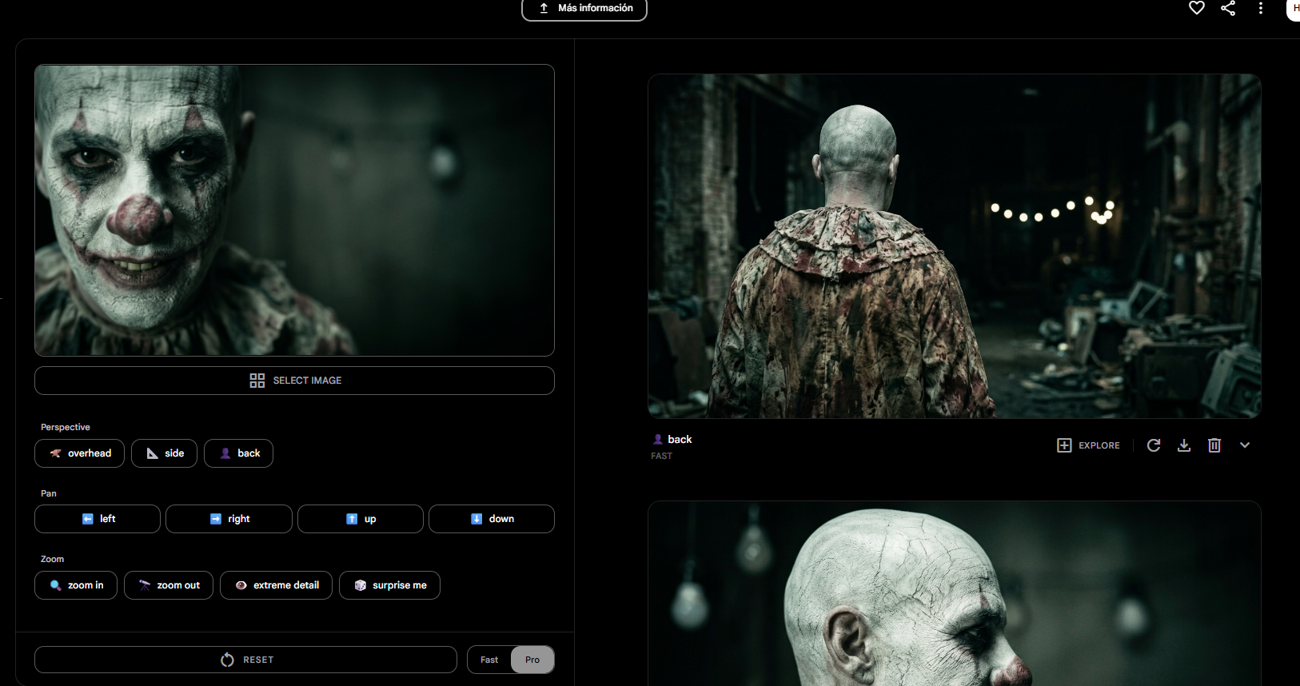
¿CÓMO? → con la función Angles de Higgsfield, con Magnific o con Shot Explorer. Generan el mismo plano desde varios ángulos a la vez.
Genera varios ángulosEliges el mejorLo animas
Higgsfield Angles
Higgsfield · Angles
Shot Explorer
Shot Explorer
Sección 07
07

Storyboard

Ordena tus planos en una secuencia que cuente el anuncio.

07 / Storyboard

Qué es

Planificar el anuncio viñeta a viñeta antes de generar. Cada viñeta es un plano: qué se ve, con qué encuadre y qué pasa.

Coherencia

El anuncio se sostiene como una historia, no como clips sueltos.

Ahorro

Sabes exactamente qué imágenes y qué vídeos tienes que generar. Cero gasto a ciegas.
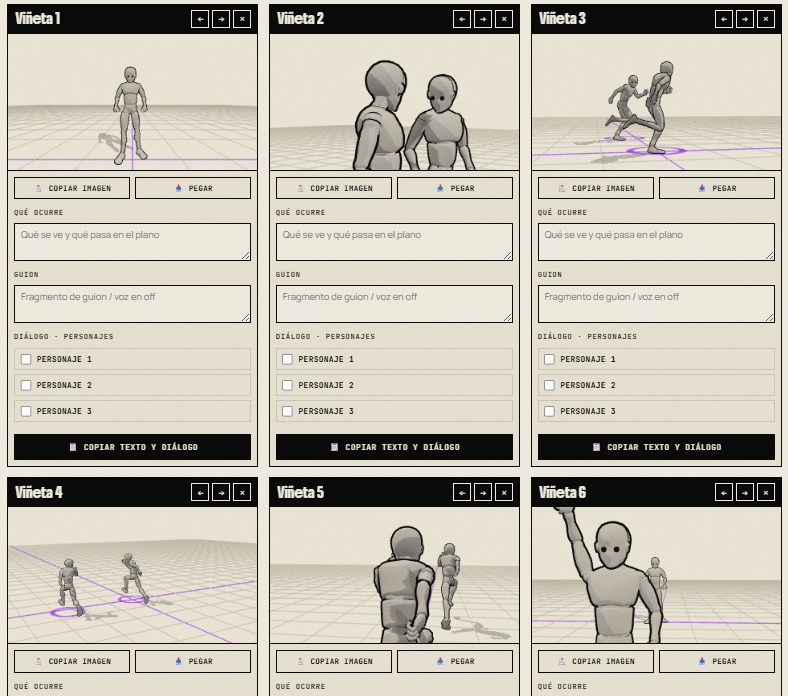
DOLOR QUE RESOLVEMOS → generar sin rumbo y acabar con material que no encaja.
Storyboard Generator
07 / Storyboard

Cómo se hace

  • 1Parte del guion: gancho, cuerpo y CTA (lo de la Clase 1).
  • 2Trocéalo en planos: entre 3 y 6 clips cortos para un reel.
  • 3Por cada viñeta define plano, ángulo, acción y texto en pantalla.
  • 4Genera la imagen de cada viñeta con el RIV y, después, el vídeo.
El truco de la coherencia
  • 🧍 Usa la misma imagen de referencia del personaje en todas las viñetas.
  • 🎨 Mantén paleta y estilo de un plano a otro para que parezca la misma pieza.
07 / Storyboard

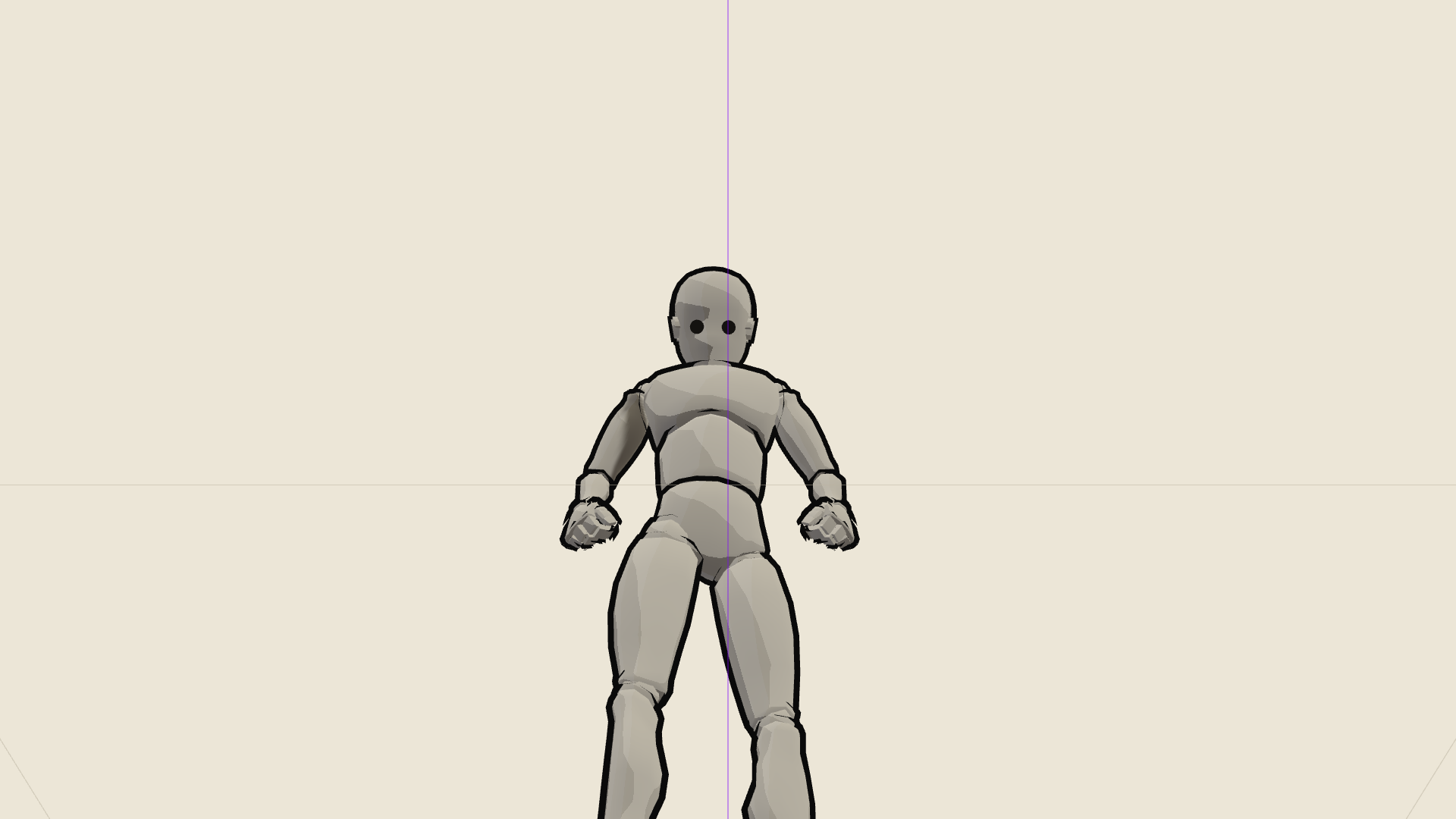
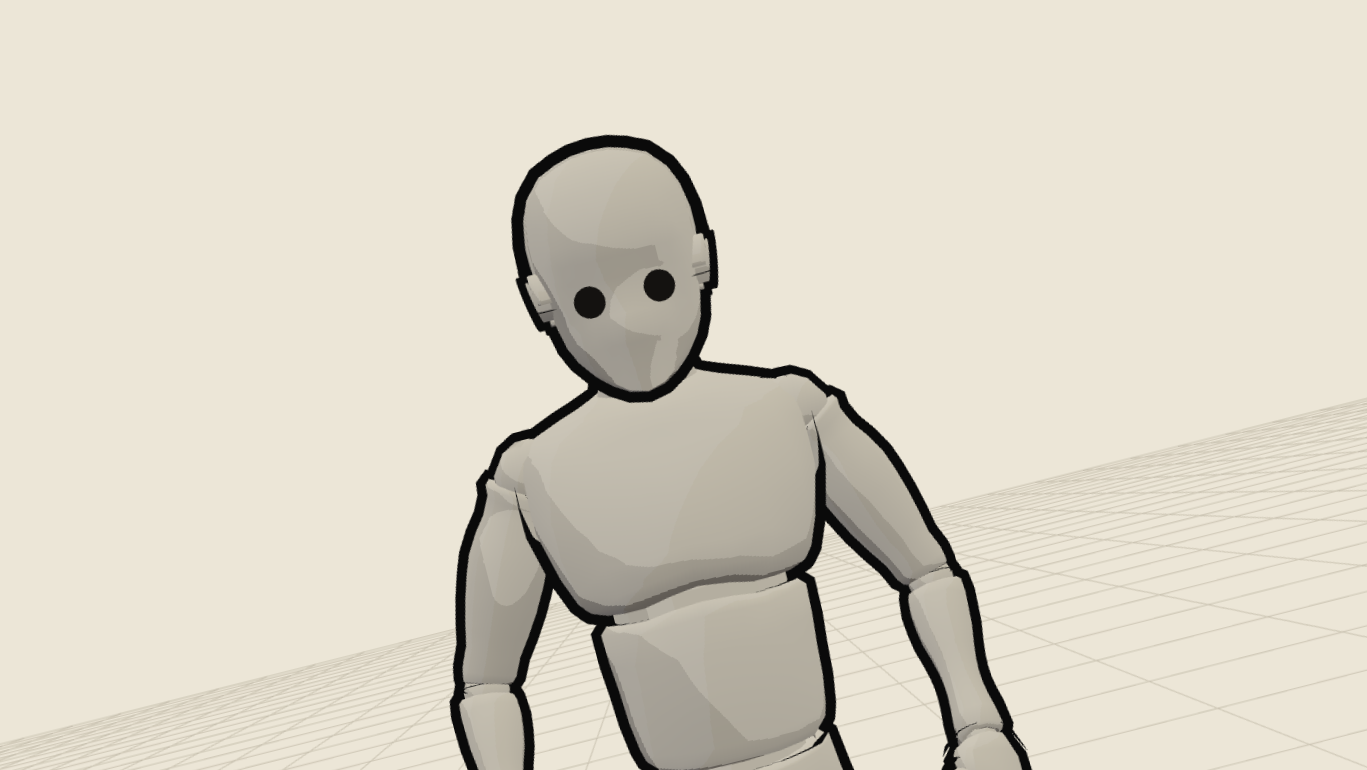
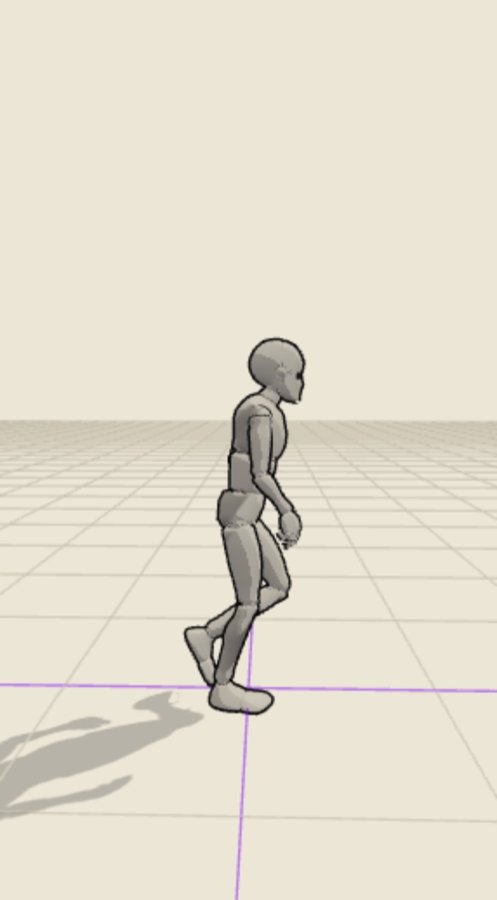
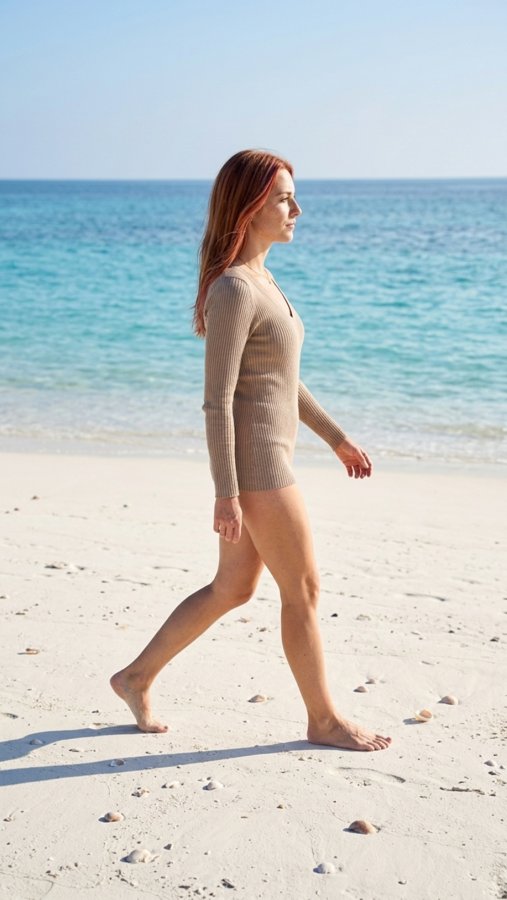
Del muñeco a tu personaje

Muñeco pose 1
Personaje pose 1
Muñeco pose 2
Personaje pose 2
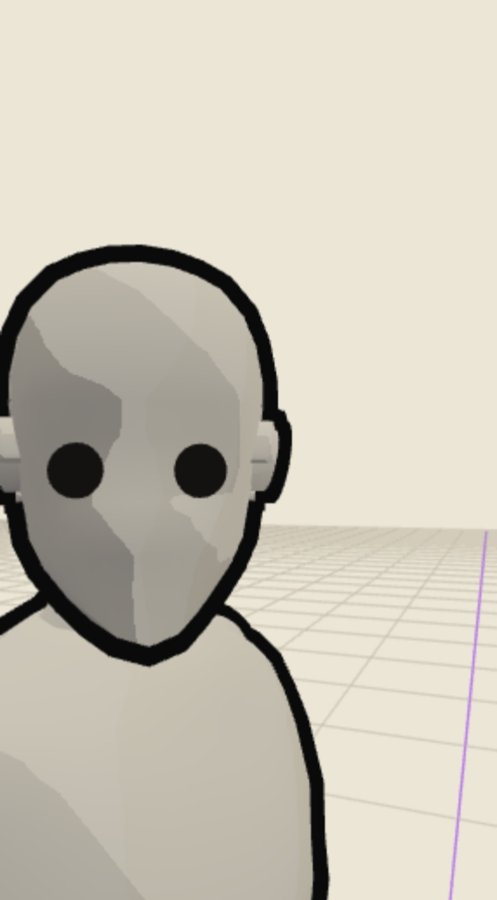
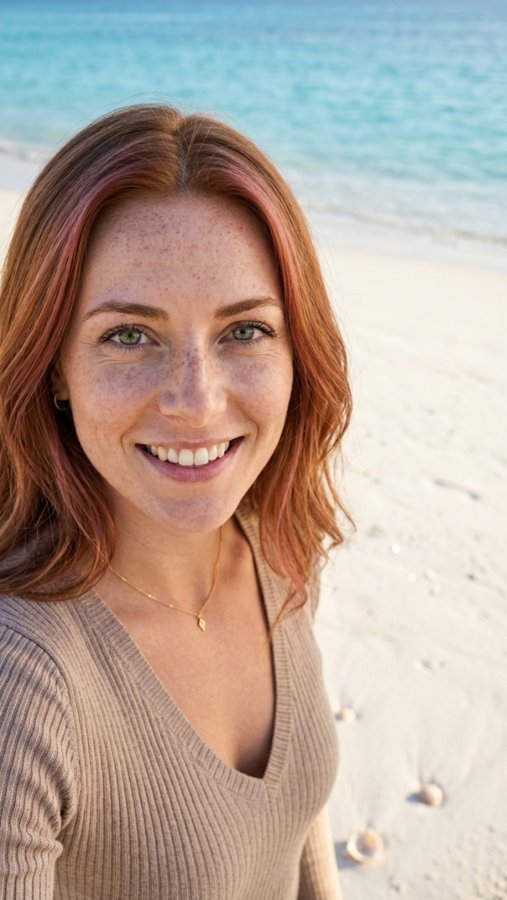
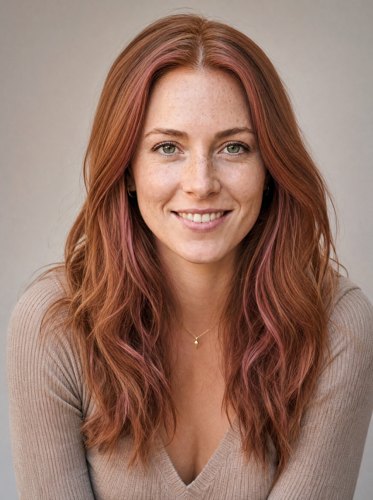
Referencia cuadrada 1 Referencia cuadrada 2
Prompt: Usa la primera imagen como referencia de posición, usa la segunda para colocar a la chica en la misma postura. De la primera imagen solo usa la postura. Haz a la chica en una playa con arena blanca y mar azul de fondo.
07 / Storyboard

La herramienta de storyboard

Nuestra herramienta Storyboard Generator: subes tus planos y montas la secuencia de viñetas del anuncio. En cada una escribes qué ocurre, el guion y el diálogo de cada personaje, y sacas la hoja horizontal (máx. 6 por hoja). Luego copias la imagen y el texto de cada viñeta directos para tus prompts.

Abrir la herramienta → revolt-storyboard.netlify.app
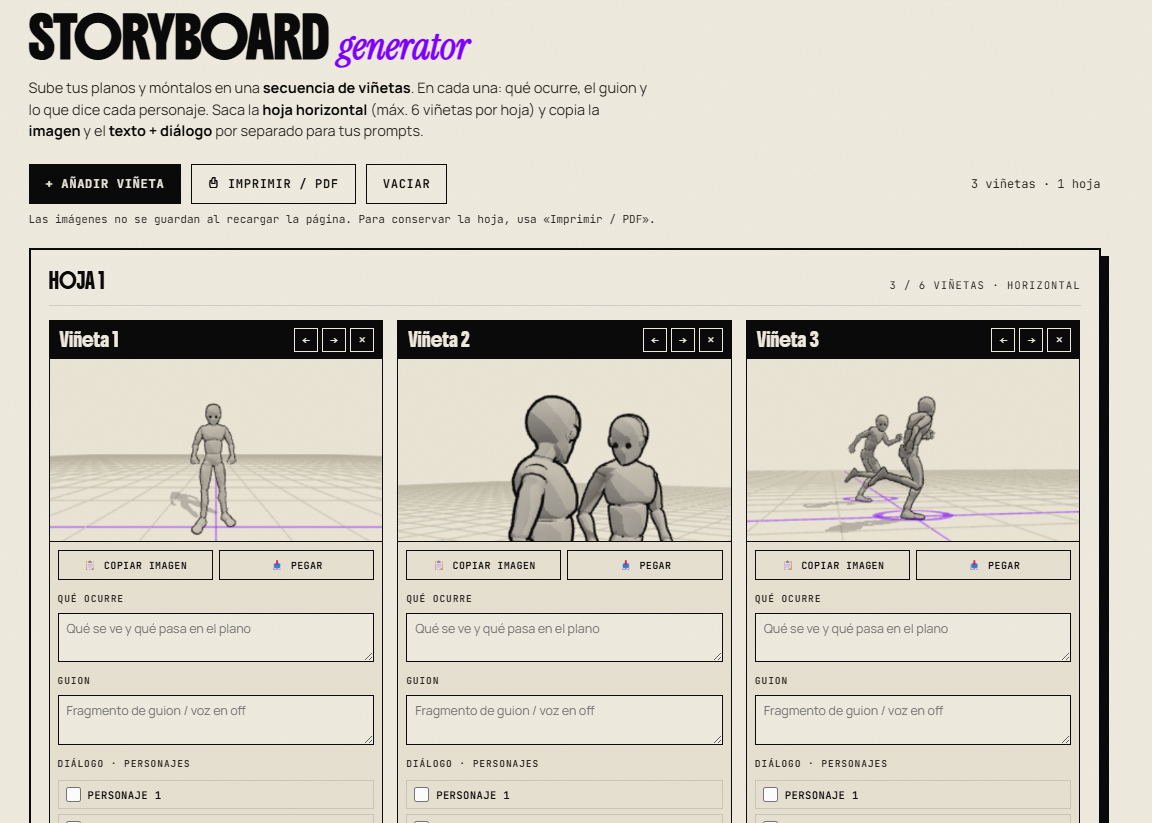
Interfaz del Storyboard Generator
La herramienta
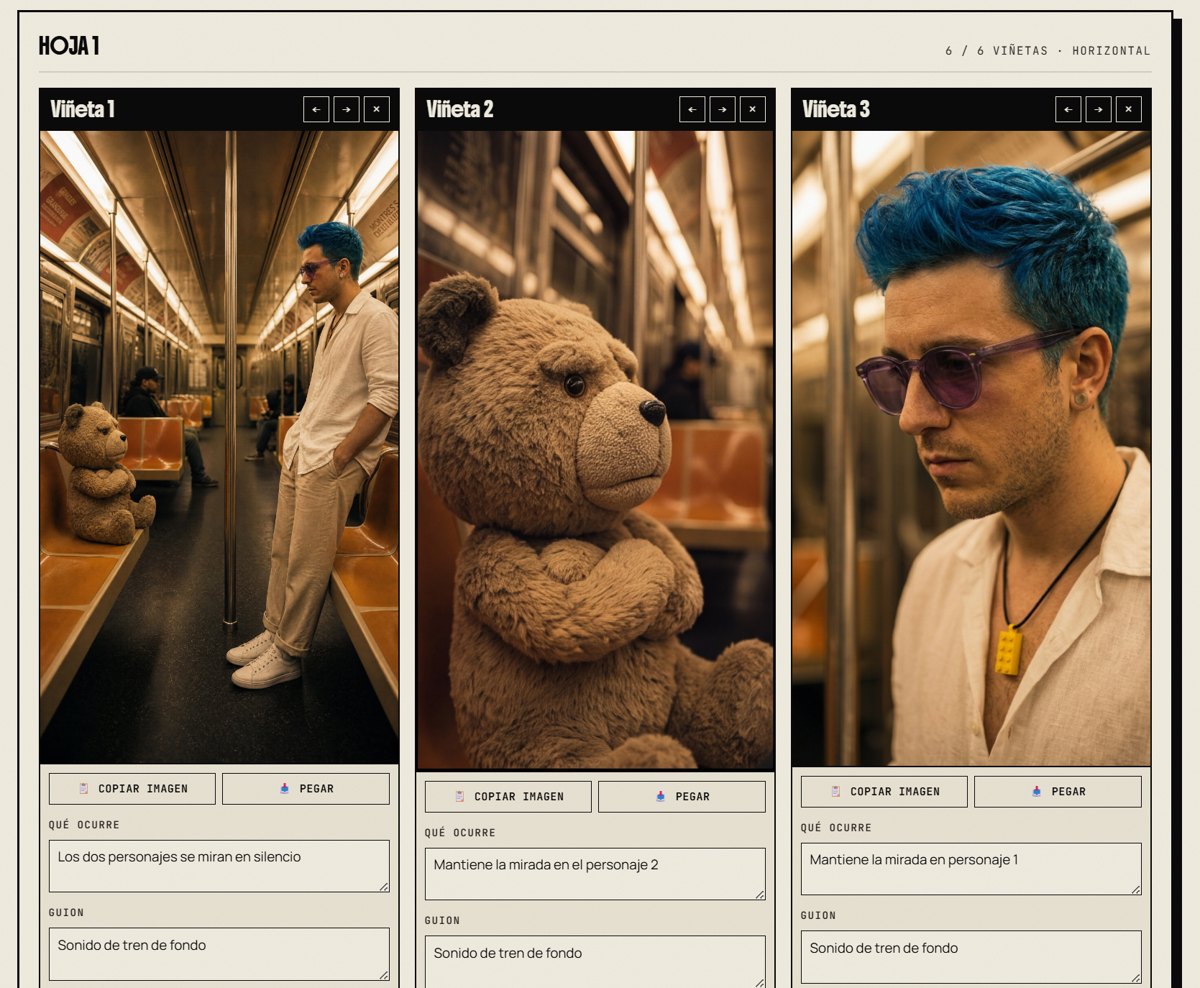
Storyboard real montado con la herramienta
Storyboard real
Sección 08
08

Plataformas

Dónde generas. La herramienta da igual: el sistema manda.

08 / Plataformas

Generadores de vídeo

Nuestro por defecto

Seedance

El más cinematográfico y con mejor acabado. Nuestro favorito para el resultado final.

Rápido y barato

Veo 3 · Flow

Rápido y económico desde Google Flow. Ideal para iterar mucho sin arruinarte.

Otros que funcionan muy bien
KlingGran calidad y control del movimiento.
RunwayVeterano, con buenas herramientas de edición.
LumaDream Machine: rápido y natural.
Hailuo (MiniMax)Movimiento realista muy sólido.
PikaÁgil y con efectos divertidos.
WanOpen source, potente y gratis.
08 / Plataformas

Dónde probarlas barato

Agregadores: muchos modelos, un solo panel

fal.ai

Cientos de modelos de imagen y vídeo por API. Pagas solo por lo que usas y va rapidísimo.

fal.ai →

Kie.ai

Acceso a Veo, Seedance y más desde un mismo sitio, a precio ajustado.

kie.ai →

APImart

Muchos modelos a precio de coste. Perfecto para testear sin pagar una suscripción por cada uno.

apimart.ai
NO TE CASES CON UNA → el sistema RIV funciona en todas. Cambia de herramienta según precio y calidad del momento.
🛠 Calculadora de costes IA →
08 / Plataformas

Calculadora de costes, por dentro

Eliges plataforma, modelo y segundos y te dice el coste exacto de ese clip. Sin sorpresas ni pruebas gratuitas.

Qué compara

Precios de referencia de Veo, Seedance, Kling y más — en $/segundo y €/segundo — ya sea por suscripción o pago por uso.

Para qué

Sabes lo que te cuesta cada reel antes de generarlo y eliges la plataforma más barata para la calidad que necesitas.
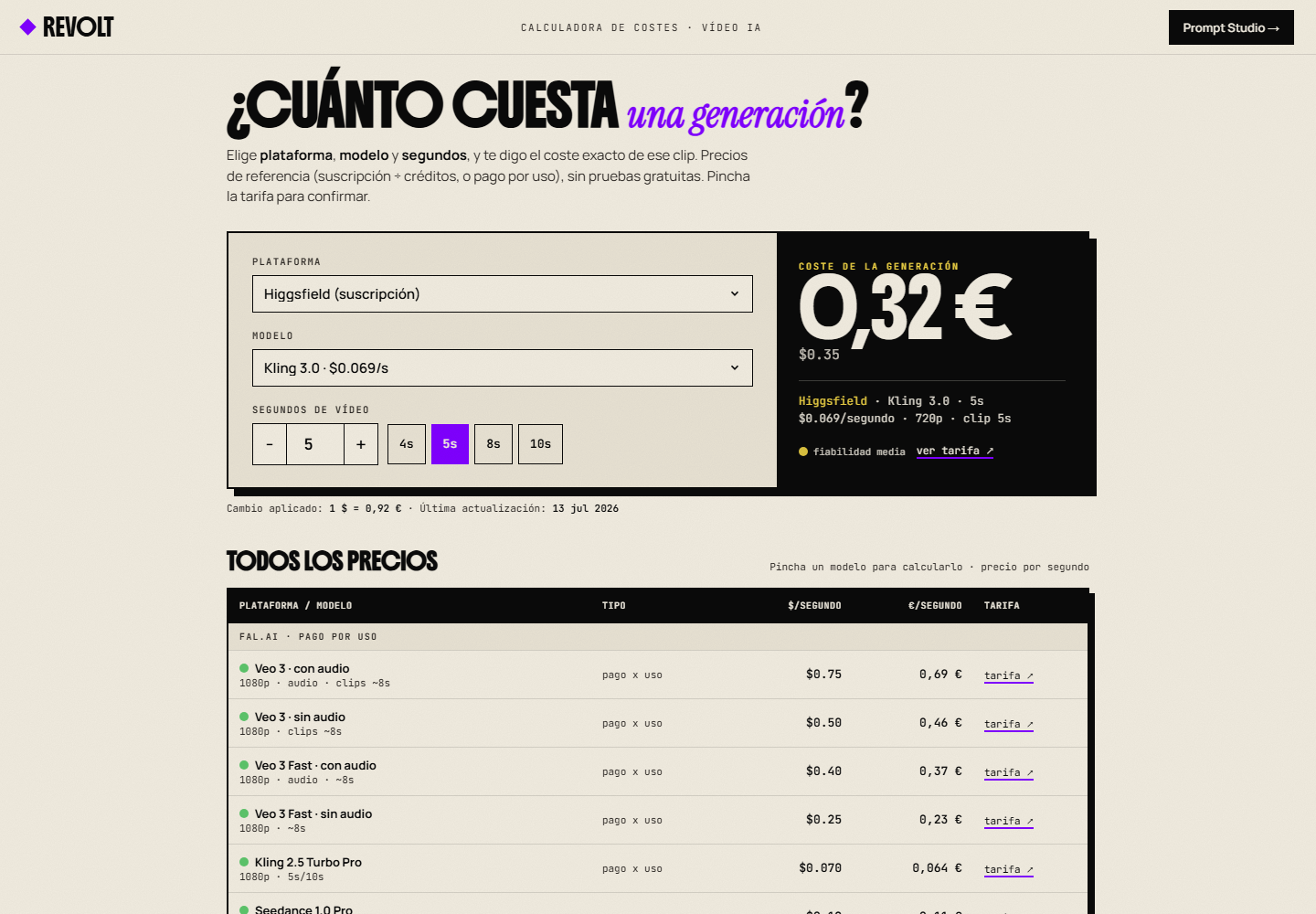
🛠 Abrir Calculadora de costes → revolt-calculadora-costes.netlify.app
Interfaz realInterfaz de la Calculadora de costes
Sección 09
09

Sin
look IA

Que no se note que lo ha hecho una máquina.

09 / Sin look IA

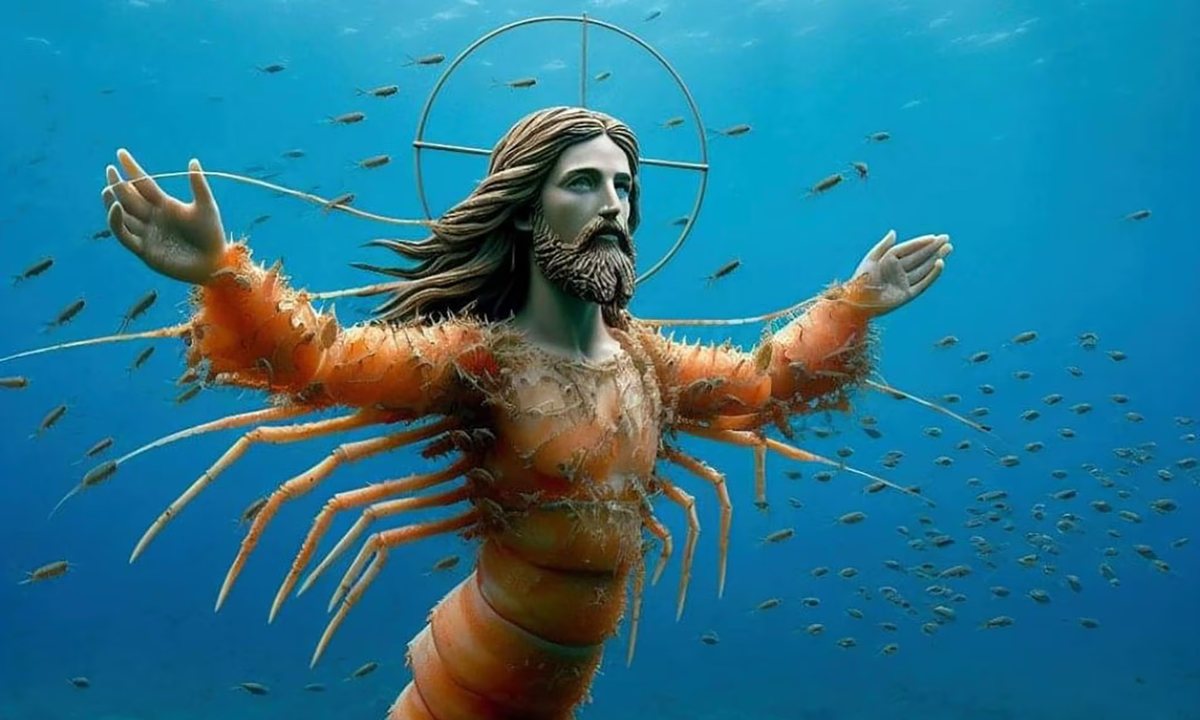
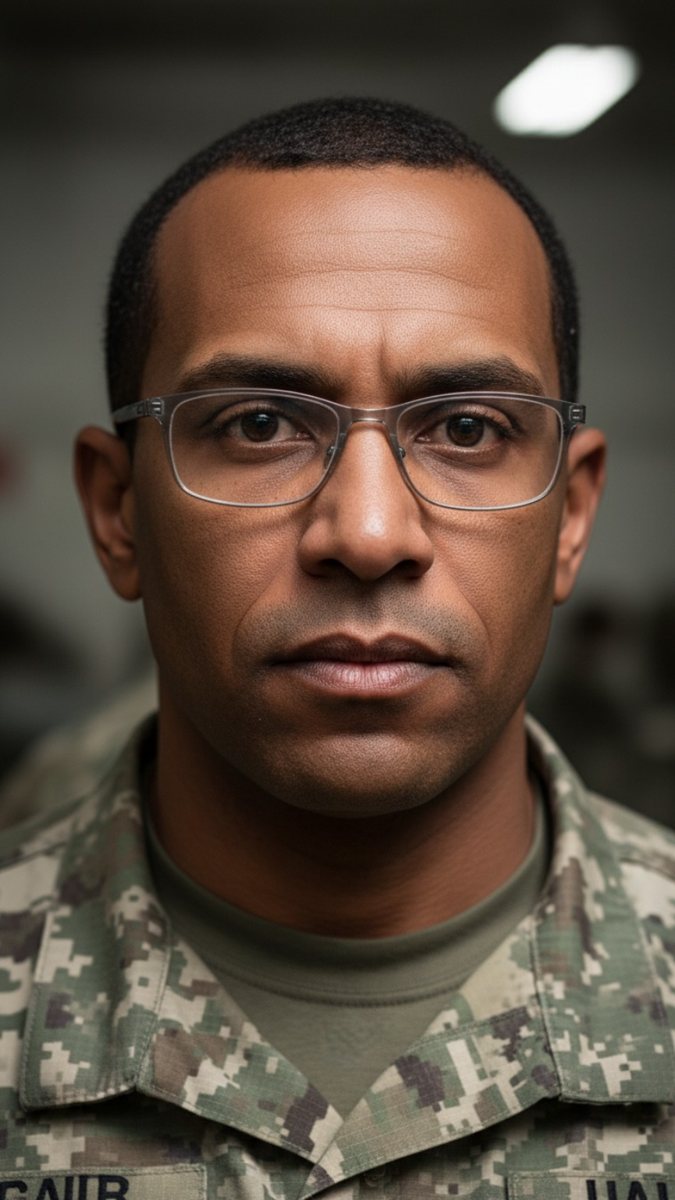
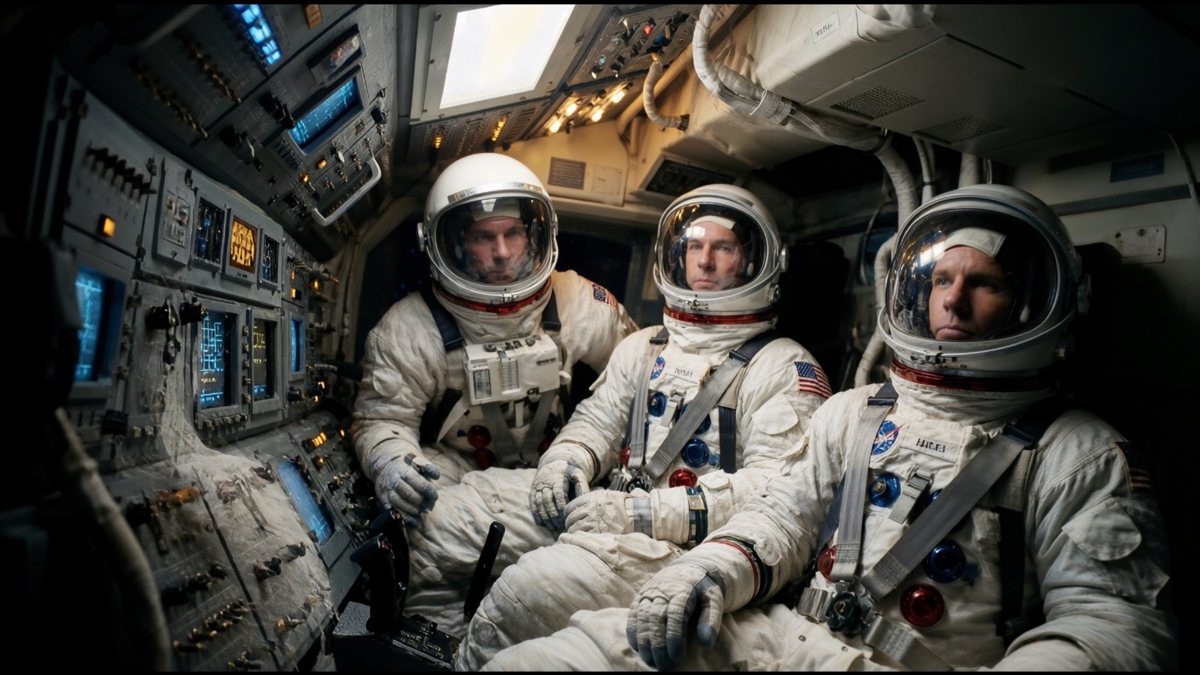
AI slop

AI slop es el contenido de IA de baja calidad y hecho en masa: imágenes y vídeos genéricos, raros o falsos que inundan las redes sin ningún criterio.

Por qué importa

Se nota a la legua que lo ha hecho una máquina: aburre y quema la confianza de tu audiencia. Es la mala fama de la IA.

Nuestro trabajo

Justo lo contrario: sistema RIV, referencia real y acabado cuidado para que no parezca IA.

EJEMPLO VIRAL → el vídeo "Trump Gaza": llamativo, pero puro slop generado con IA.
Ejemplo · AI slop
09 / Sin look IA

Qué delata a la IA

Piel de plásticoDemasiado perfecta y pulida, sin poros ni textura.
Manos rarasEl clásico: dedos de más, articulaciones imposibles.
MorphingLa cara y los objetos «bailan» en los clips largos.
Luz planaTodo iluminado por igual, sin sombras que cuenten algo.
SobresaturadoColores y contraste de más, aspecto de render.
Cámara imposibleMovimientos perfectos que ninguna cámara real haría.
AI slop
AI slop: Shrimp Jesus
AI slop
AI slop
AI slop
AI slop
AI slop
AI slop
09 / Sin look IA

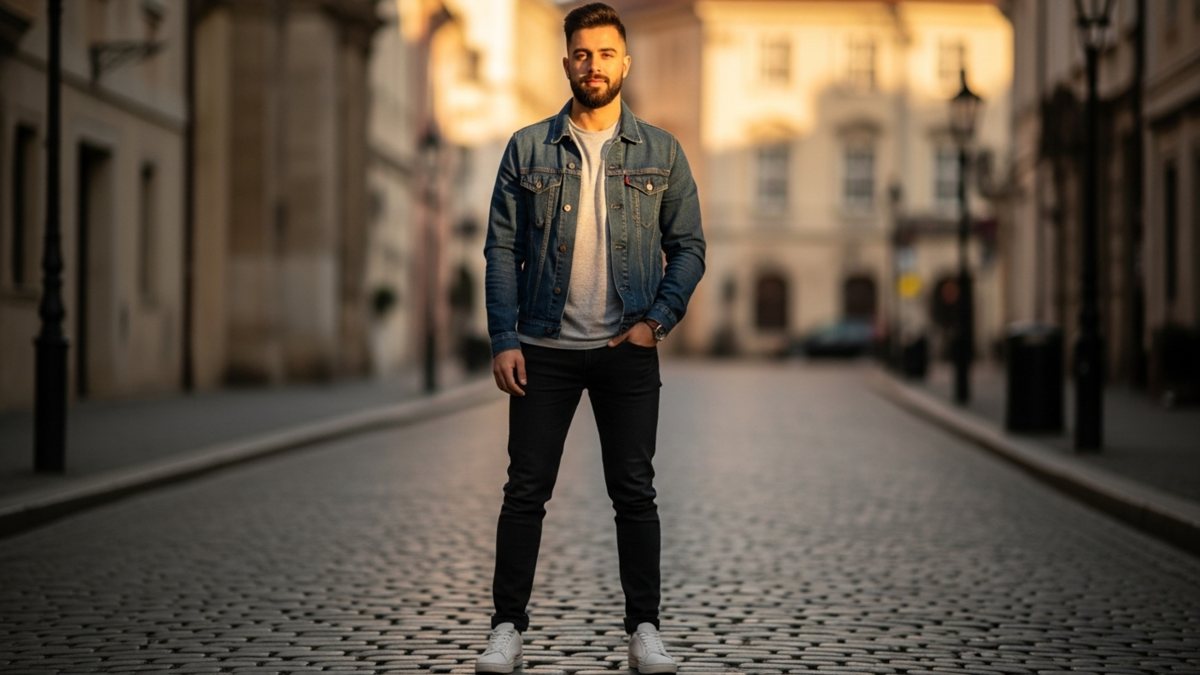
Slop vs. real

AI slop
AI slop
AI slop
AI slop
AI slop
AI slop
AI slop
Real
Contenido real
Contenido real
Contenido real
Contenido real
Contenido real
Contenido real
Sección 10
10

El flujo

Todo junto: del guion al vídeo final.

10 / Flujo

El sistema completo, de principio a fin

Clase 1

Guion

Gancho, cuerpo y CTA.

07

Storyboard

Troceas en planos.

03

Referencia

Enseñas el estilo.

04 · 06

Imagen

Fijas encuadre y personaje.

05

Vídeo

Solo añades movimiento.

09

Montaje

Le quitas el look IA y publicas.

Cierre

Lo que te llevas

ReferenciaImagenVídeo
  • 1El sistema RIV funciona en cualquier herramienta: no dependes de ninguna moda.
  • 2Enseña, no describas: la referencia manda sobre las palabras.
  • 3Fija la imagen y decide antes de gastar créditos en vídeo.
  • 4Un buen plano y ángulo más quitarle el look IA marcan la diferencia.
Cierre

Tu tarea y tus recursos

Tu tarea
  • ✅ Coge un guion tuyo de la Clase 1.
  • ✅ Haz su storyboard (3 a 6 planos).
  • ✅ Genera un reel entero con el sistema RIV.
PRÓXIMA CLASE → montaje y publicación: cómo unir los clips y sacar el anuncio a producción.
Herramientas del curso
← → para navegar